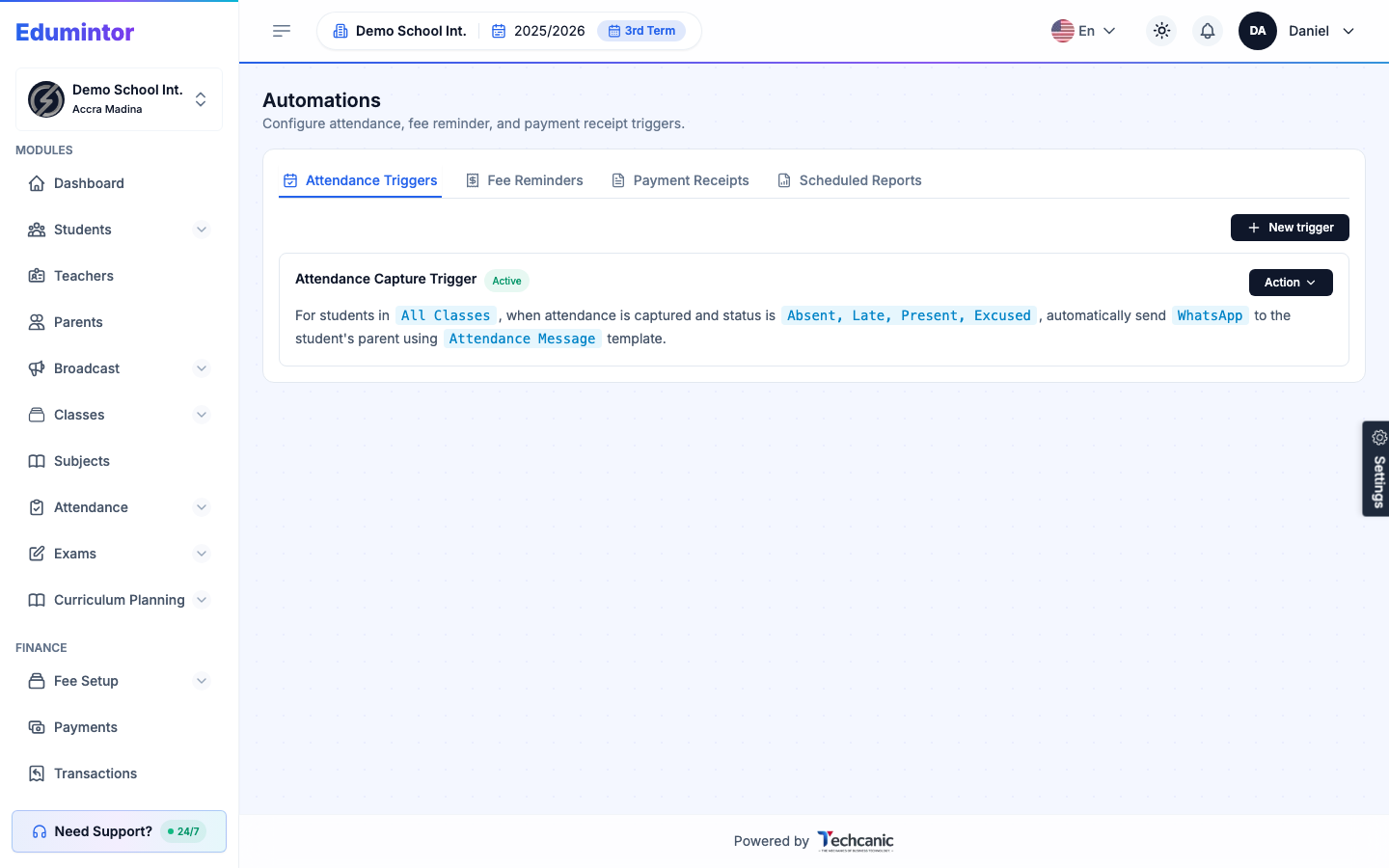
Si votre école a configuré l'automatisation Attendance Capture sous Automations.
-
Allez dans Automations → Attendance Triggers.
-
Cliquez sur + New trigger (ou Action sur un déclencheur existant pour le modifier).
-
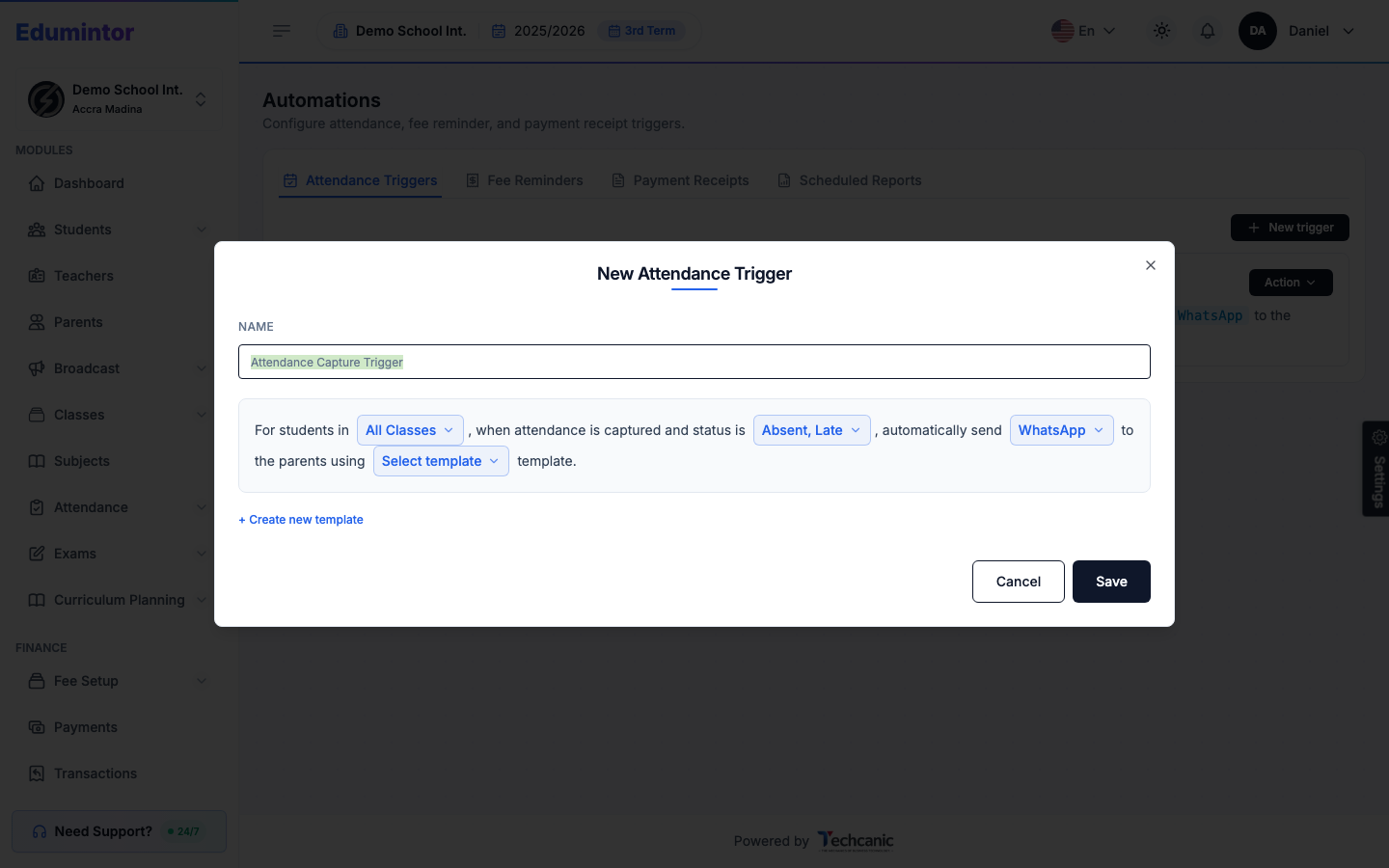
Donnez-lui un Name.
-
Construisez la règle via la phrase à compléter : choisissez les classes concernées, les statuts de présence qui doivent la déclencher (par exemple Absent, Late), le canal d'envoi (WhatsApp ou SMS), et le template à utiliser.
-
Cliquez sur Save.
Une fois actif, les tuteurs des élèves concernés (et/ou les élèves eux-mêmes, selon vos réglages) reçoivent automatiquement un message lorsqu'une session est finalisée.
Cela réutilise le même historique de diffusion et la même réserve d'unités prépayées que les diffusions manuelles — voir Broadcasts & Automations.