-
Allez dans Automations et ouvrez l'onglet concerné (Attendance Triggers, Fee Reminders, Payment Receipts, ou Scheduled Reports).
-
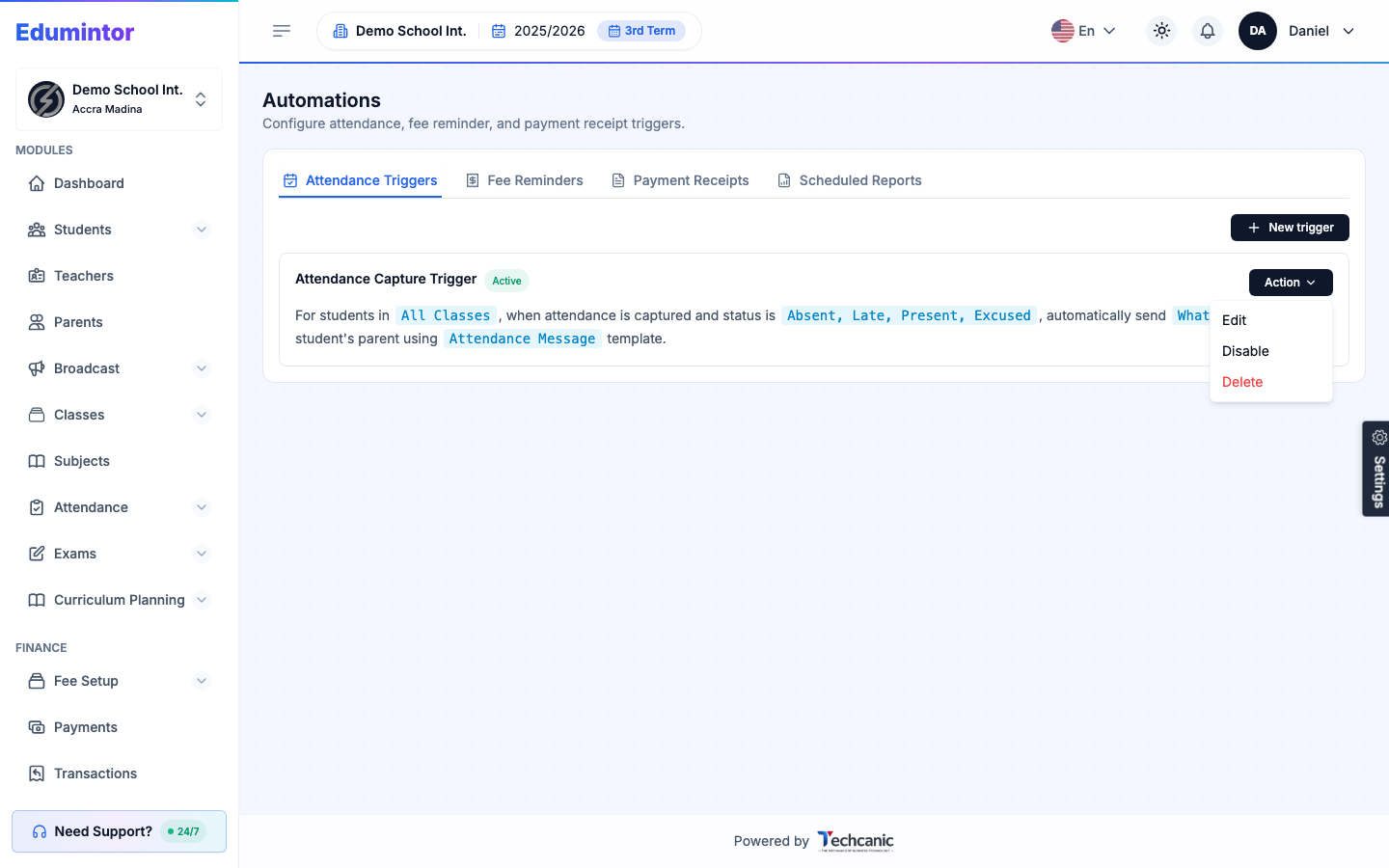
Trouvez le déclencheur, puis cliquez sur Action.
-
Choisissez Edit pour modifier ses classes, conditions, canal, horaire, destinataires, ou modèle.
-
Choisissez Disable pour le mettre en pause sans le supprimer — un déclencheur inactif cesse de se déclencher mais conserve sa configuration. Choisissez Enable de la même façon pour le réactiver.
-
Choisissez Delete pour le supprimer définitivement. Dans la confirmation, saisissez le nom du déclencheur tel qu'il est affiché (par exemple Attendance Capture Trigger) — le bouton Delete s'active dès que le texte correspond — puis cliquez sur Delete. Cette action est irréversible.
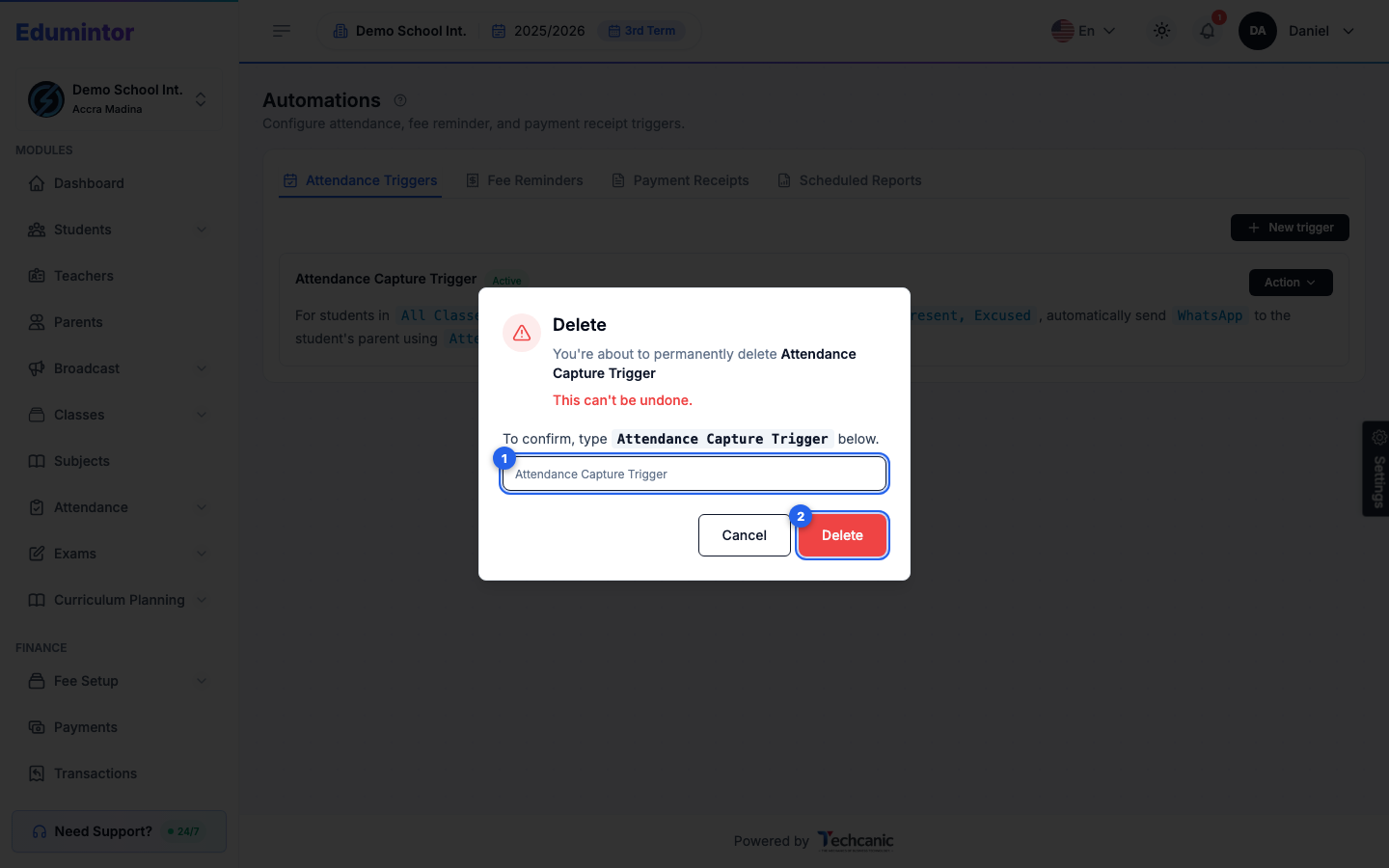
⚠️ Remarque — Sur les onglets Attendance Triggers, Fee Reminders et Payment Receipts, Disable/Enable s'applique immédiatement, sans confirmation. L'onglet Scheduled Reports demande d'abord une confirmation. Delete demande toujours de saisir le nom du déclencheur.