- Exams → Reports Sheet — génère le relevé imprimable / bulletin pour une classe ou un élève.
- Exams → Exam Results Overview — une vue synthétique des résultats sur une classe ou un examen avant publication.
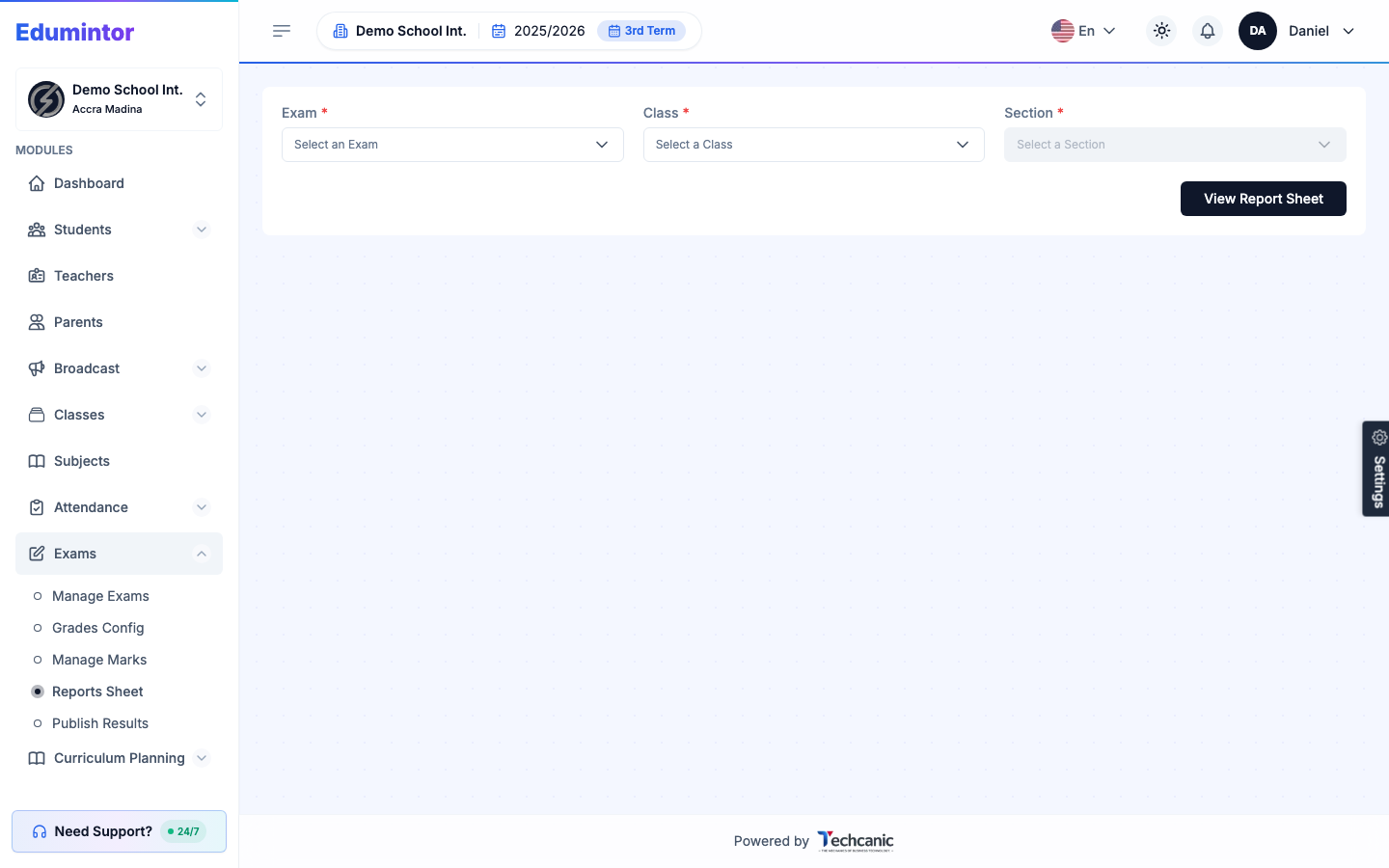
Pour rechercher, exporter ou imprimer les bulletins depuis le relevé :
Le relevé liste les élèves par rang, 25 par page. Utilisez le sélecteur per page et les numéros de page sous le tableau pour parcourir une section nombreuse. Les rangs sont toujours calculés sur toute la section : un élève garde son vrai rang sur n'importe quelle page ou dans les résultats de recherche.
- Pour trouver un élève, saisissez son nom ou son numéro matricule dans le champ de recherche et cliquez sur Search. Cliquez sur Reset pour effacer la recherche et afficher de nouveau tous les élèves.
- Cliquez sur More actions.
- Choisissez Export this page → Excel (.xlsx) ou CSV pour télécharger les élèves affichés, ou Print Report Cards pour générer un PDF regroupant leurs bulletins complets du trimestre.
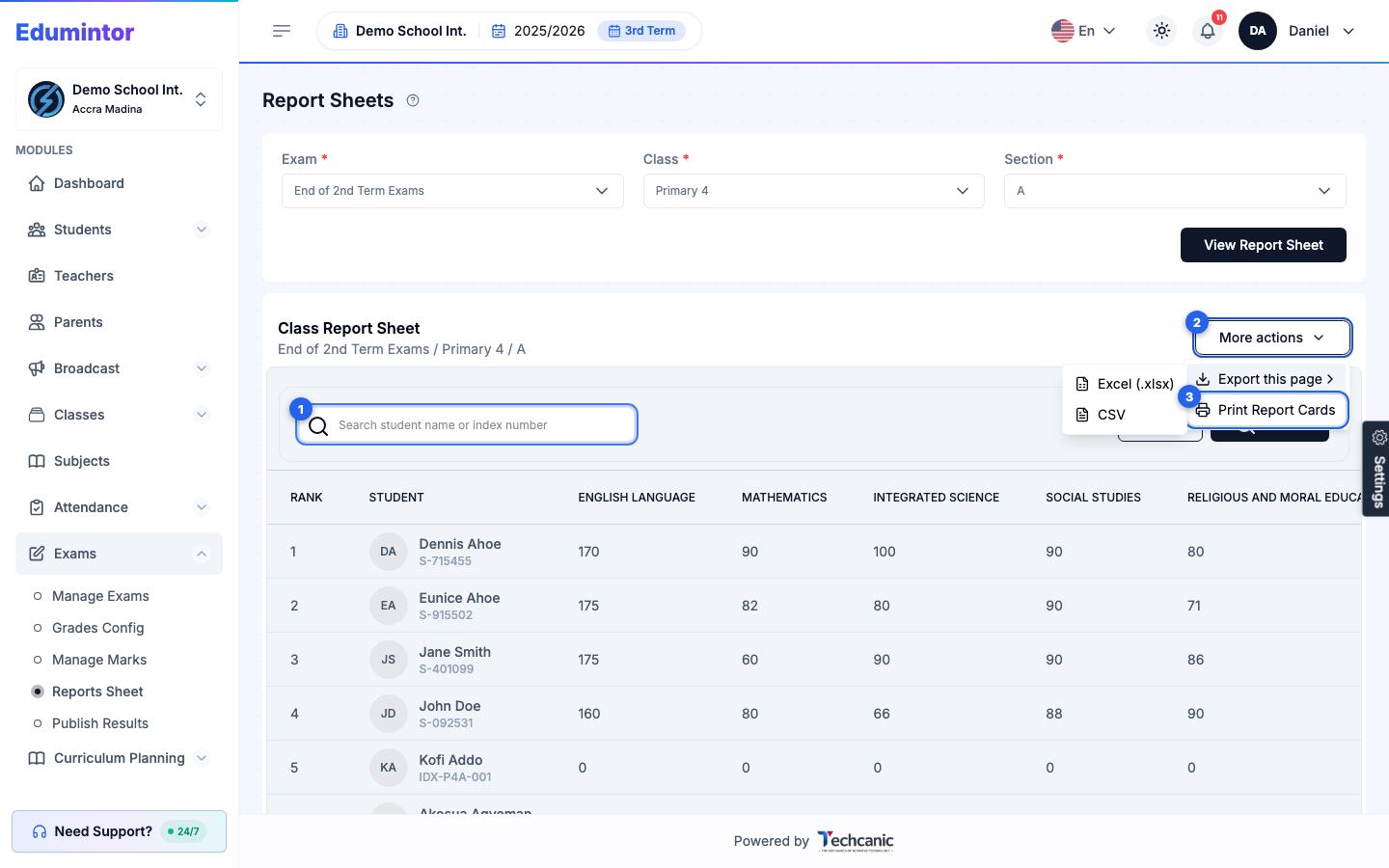
💡 Astuce — Export this page et Print Report Cards n'incluent que les élèves de la page affichée, après une éventuelle recherche. Pour exporter ou imprimer toute une section en une fois, effacez la recherche et choisissez d'abord une taille per page suffisante pour afficher tous les élèves.
Pour publier les résultats afin que les parents et les élèves puissent les voir :
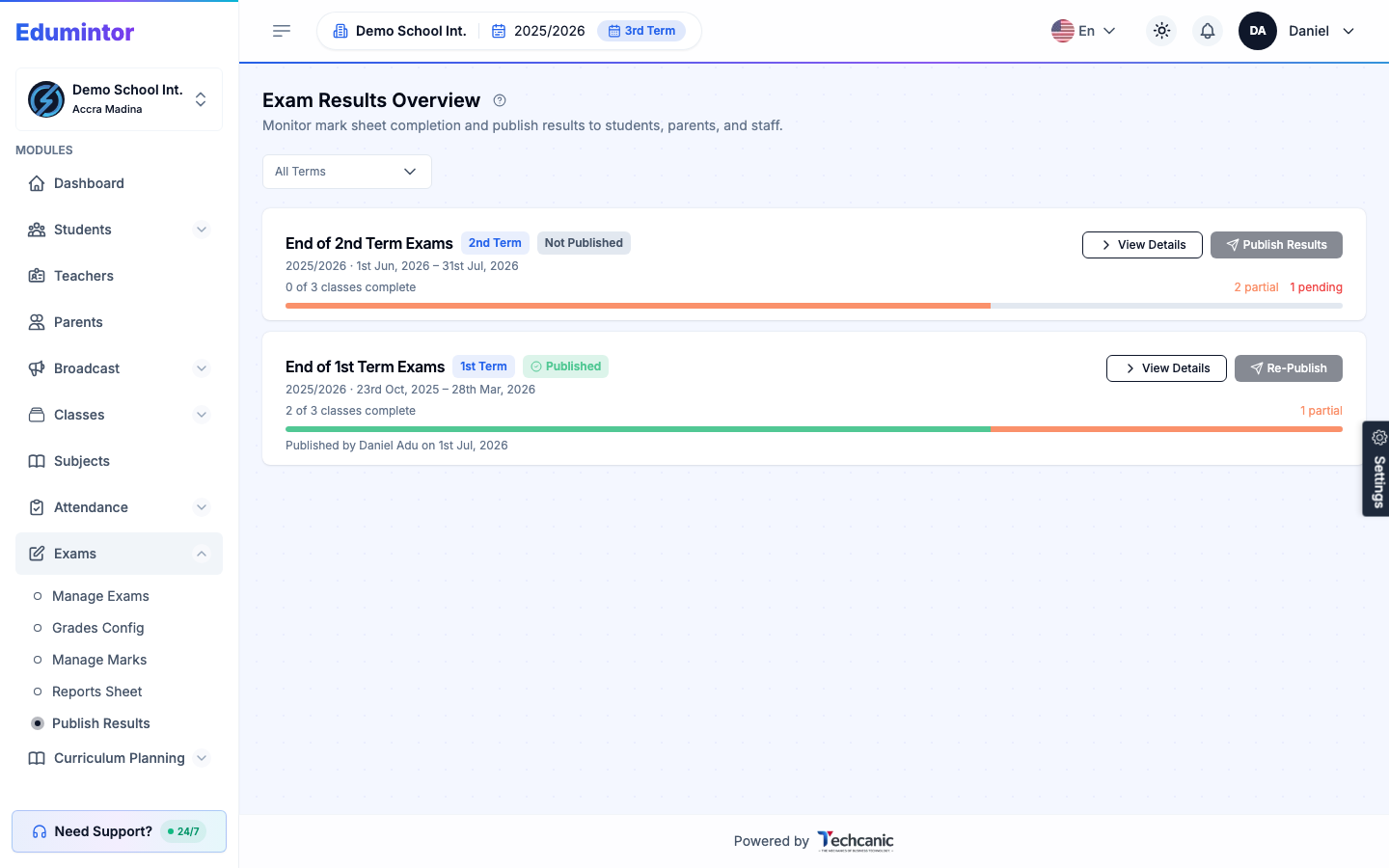
- Allez dans Exams → Publish Results.
- La liste affiche les examens de l'année scolaire dans laquelle vous travaillez actuellement (changez d'année depuis la barre latérale si nécessaire). Utilisez le filtre Term pour affiner la liste.
- Chaque examen affiche sa progression de complétion des relevés (par exemple « 2 of 3 classes complete ») et un statut Published ou Not Published.
- Une fois que toutes les classes sont complètes, cliquez sur Publish Results.
- Si vous devez mettre à jour les résultats après publication (par exemple une correction), cliquez sur Re-Publish.
⚠️ Remarque — Les résultats peuvent être retenus jusqu'à leur publication formelle, afin que les admins contrôlent précisément quand les notes deviennent visibles pour les parents/élèves.