Si vous ne vous souvenez plus de votre mot de passe, vous pouvez le réinitialiser vous-même — inutile d'attendre un administrateur.
-
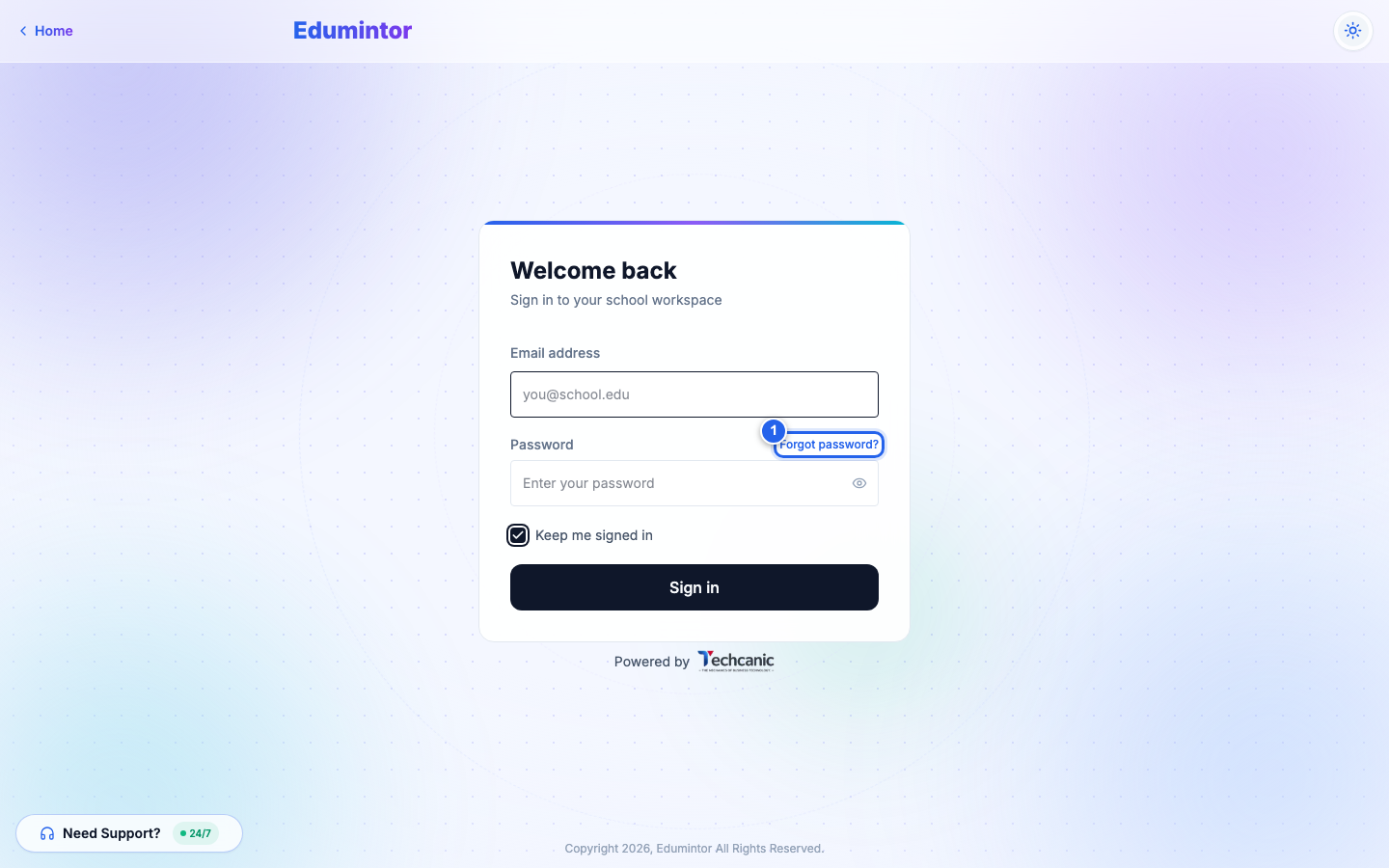
Sur l'écran de connexion, cliquez sur Forgot password?, à côté du champ Mot de passe.
-
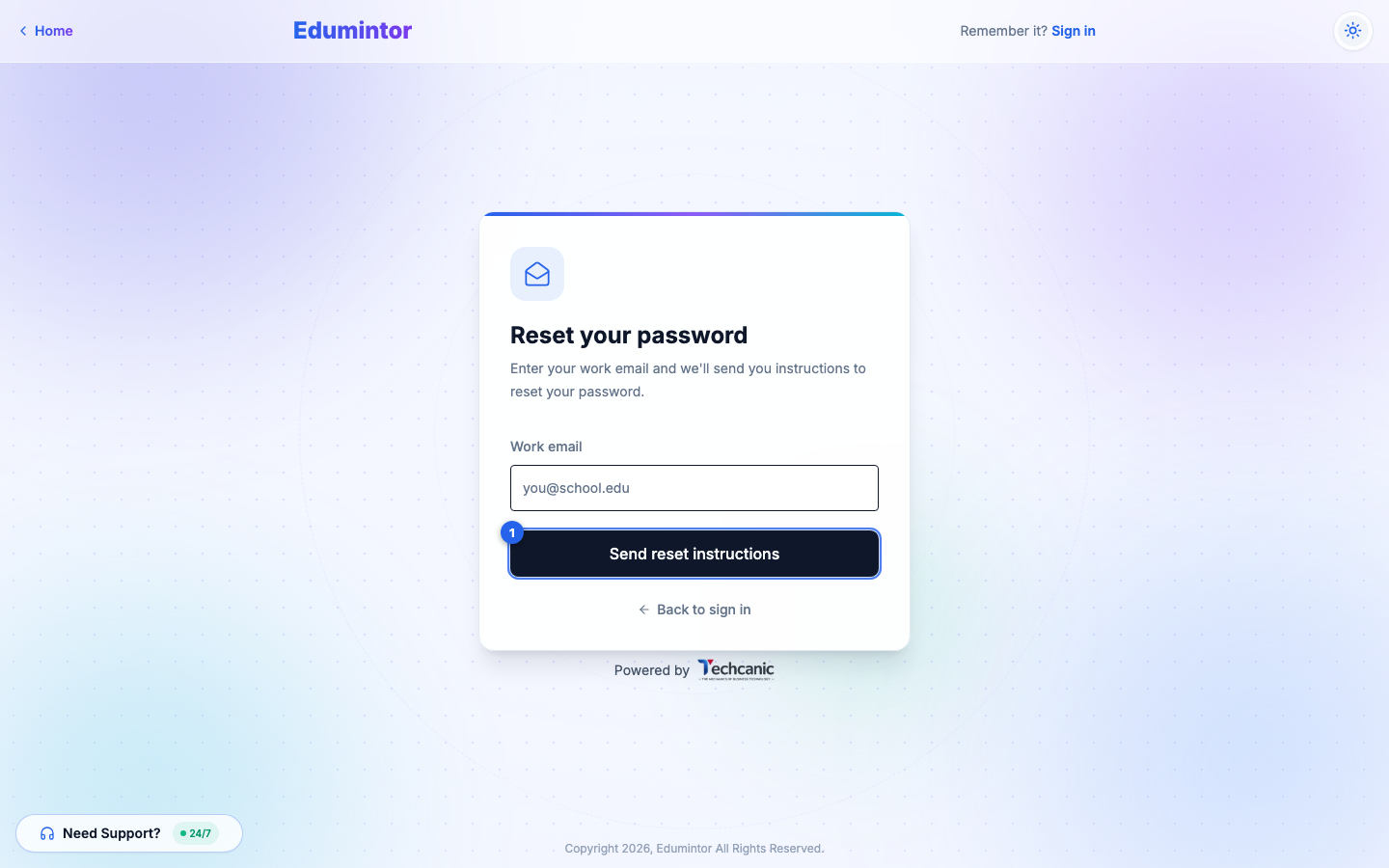
Saisissez le work email de votre compte et cliquez sur Send reset instructions.
-
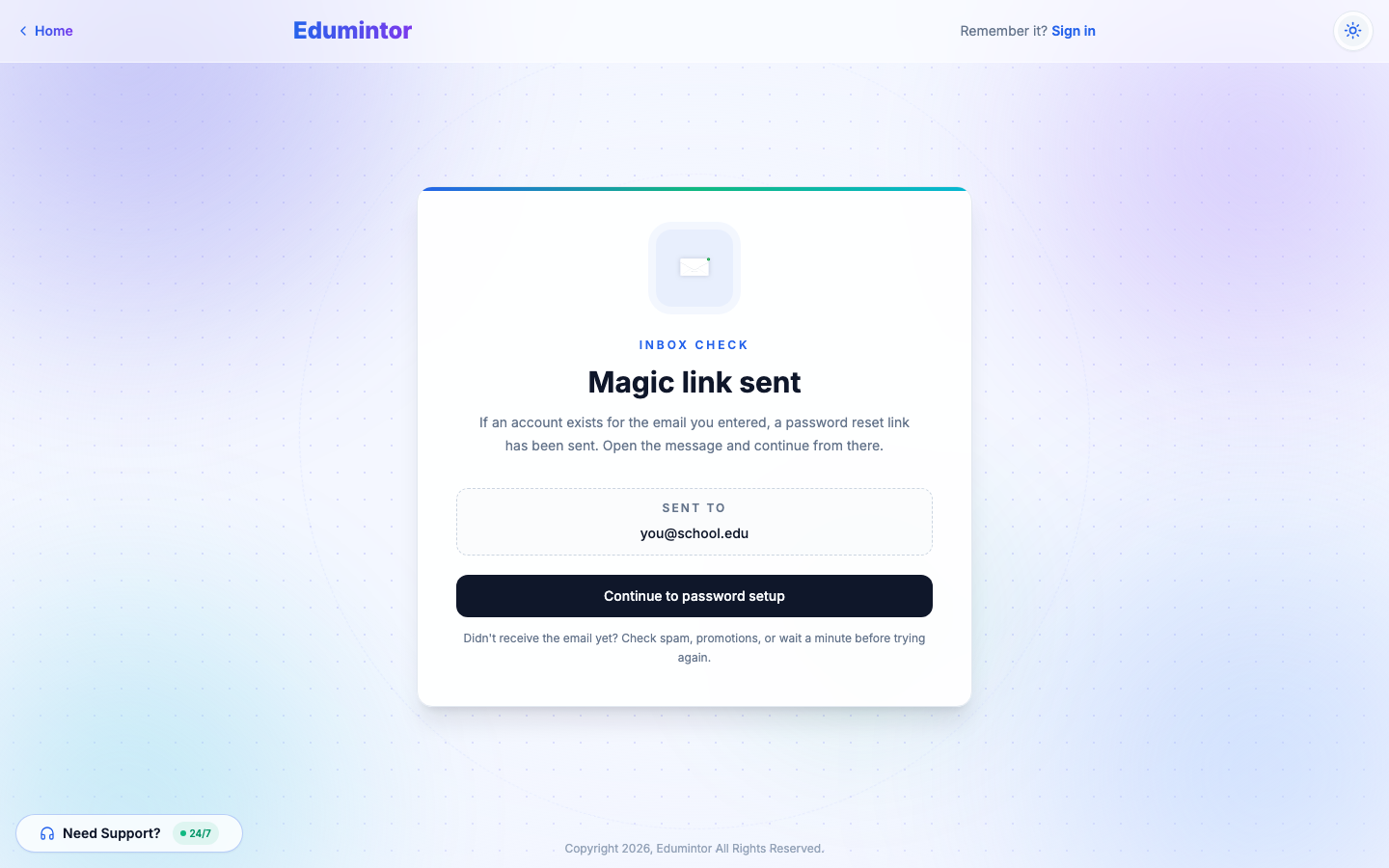
Edumintor affiche une confirmation Inbox Check — Magic link sent. Si un compte existe pour cet email, un lien de réinitialisation a été envoyé à cette adresse.
-
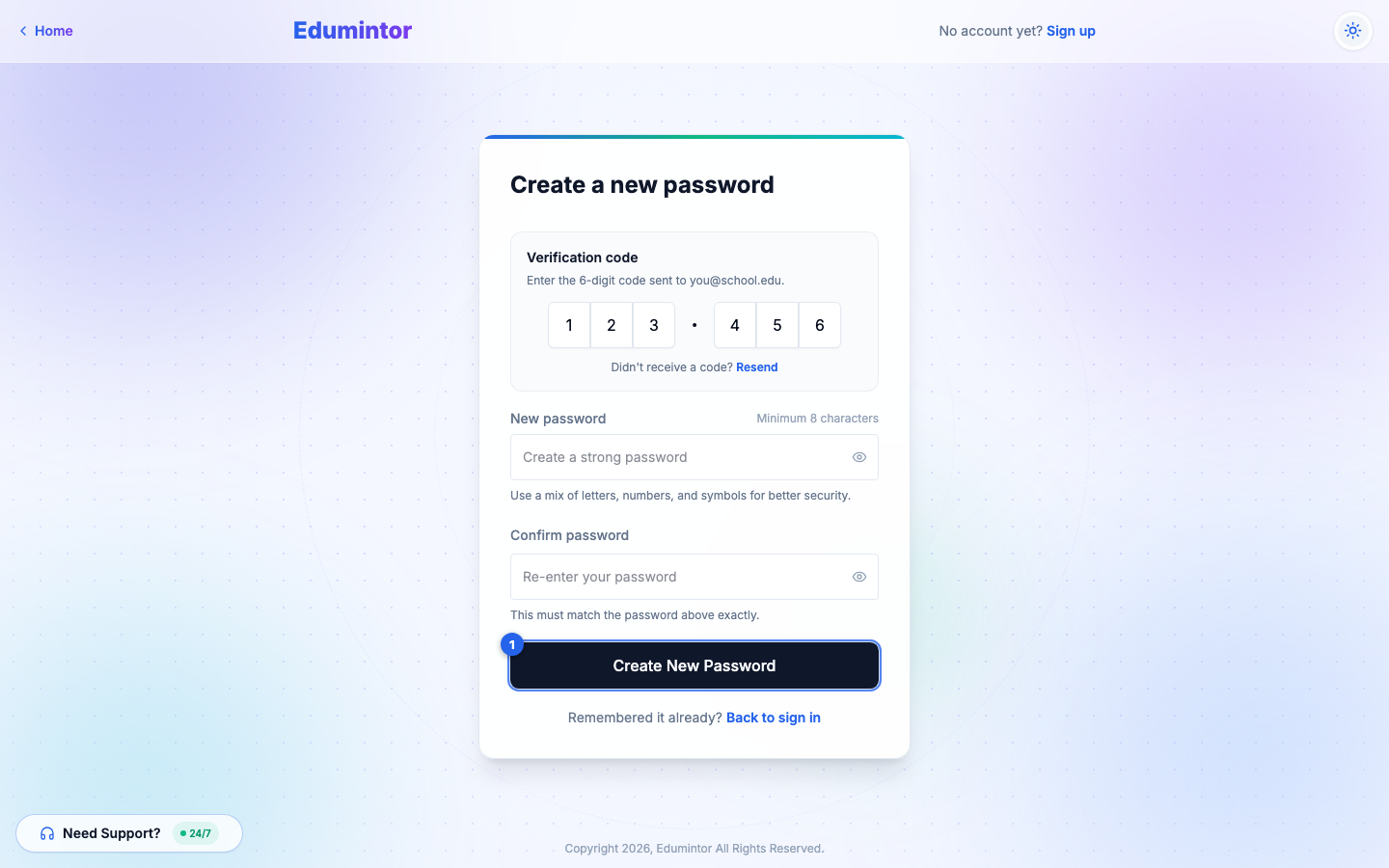
Ouvrez l'email et cliquez sur le lien de réinitialisation. Vous arrivez sur l'écran Create a new password, avec le code de vérification à 6 chiffres de l'email déjà renseigné.
-
Saisissez un nouveau mot de passe, confirmez-le, et cliquez sur Create New Password.
-
Vous êtes ramené à l'écran de connexion pour vous connecter avec votre nouveau mot de passe.
💡 Astuce — Vous ne voyez pas l'email au bout d'une minute ? Vérifiez votre dossier spam/promotions avant d'en redemander un.
⚠️ Remarque pour le personnel n'ayant jamais défini de mot de passe — Si vous êtes un enseignant ou un membre du personnel récemment ajouté et ne vous êtes jamais connecté, vous n'avez pas de mot de passe à « oublier ». Cherchez plutôt l'email de « configuration du mot de passe » envoyé à la création de votre compte. Si vous ne le trouvez pas, demandez à l'admin de votre école de le renvoyer (voir Renvoyer la configuration de connexion d'un enseignant).