Regarder la vidéo explicative
-
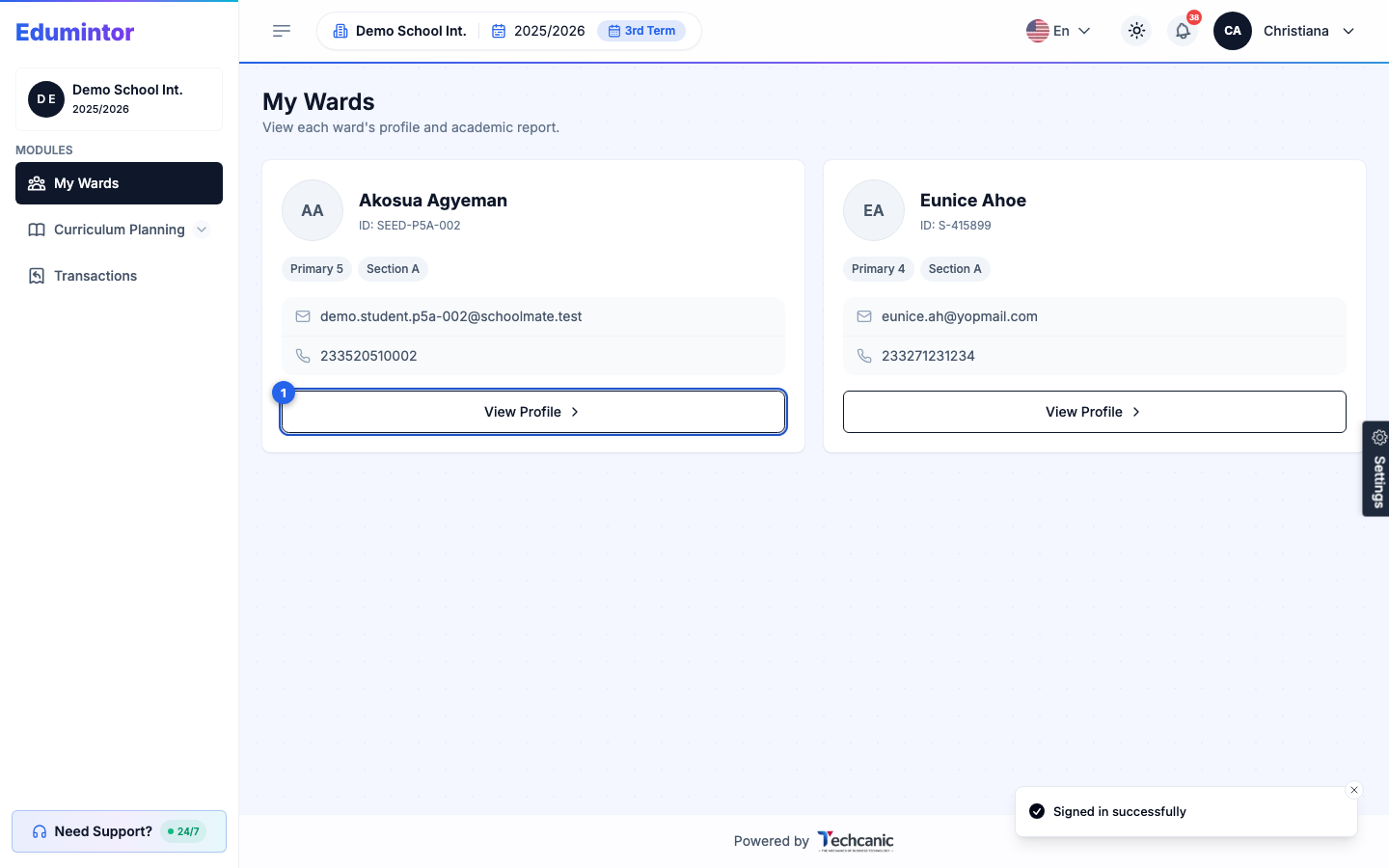
Connectez-vous puis allez sur My Wards. Sur la carte de l'enfant concerné, cliquez sur View Profile.
-
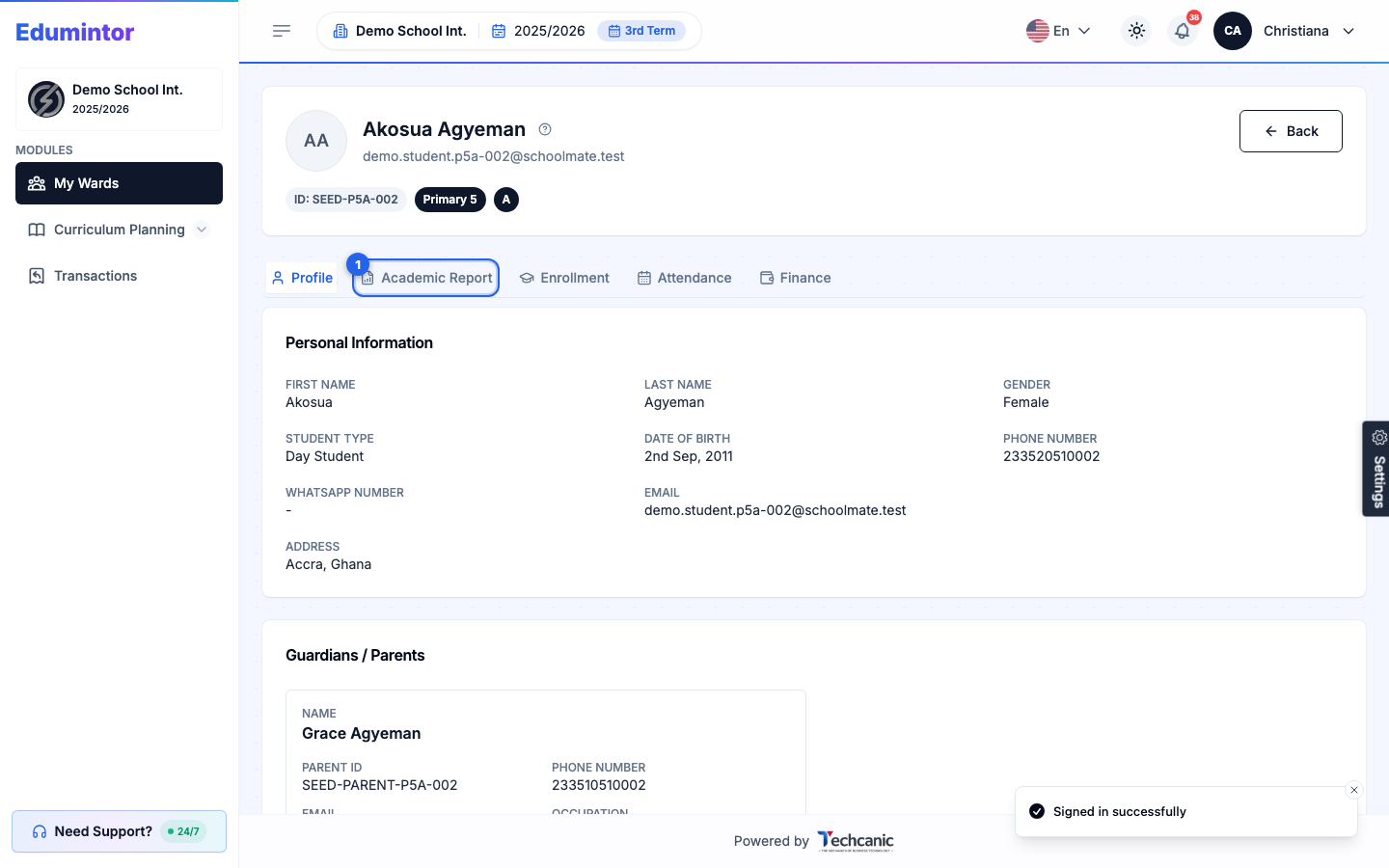
Sur le profil de l'enfant, ouvrez l'onglet Academic Report.
-
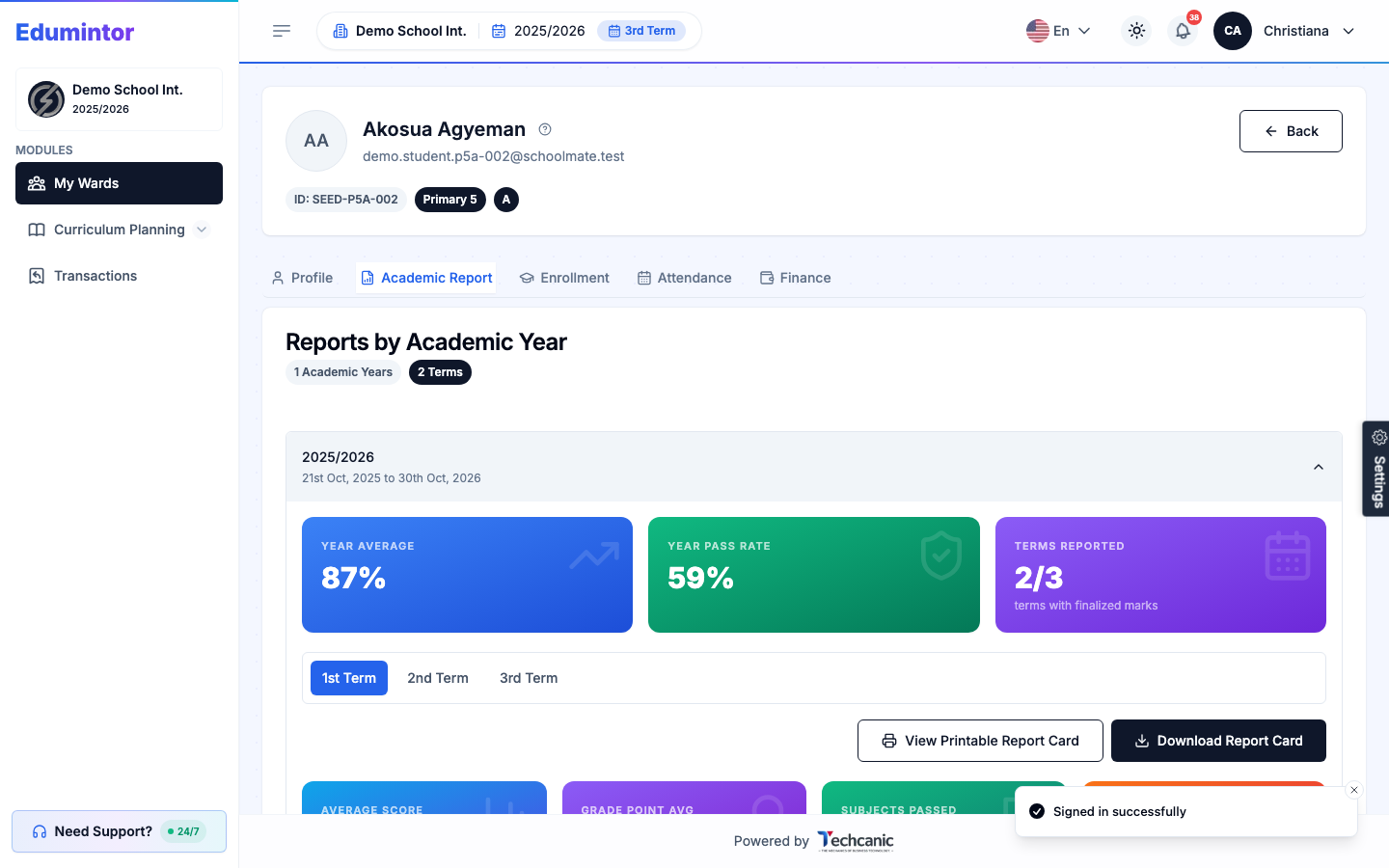
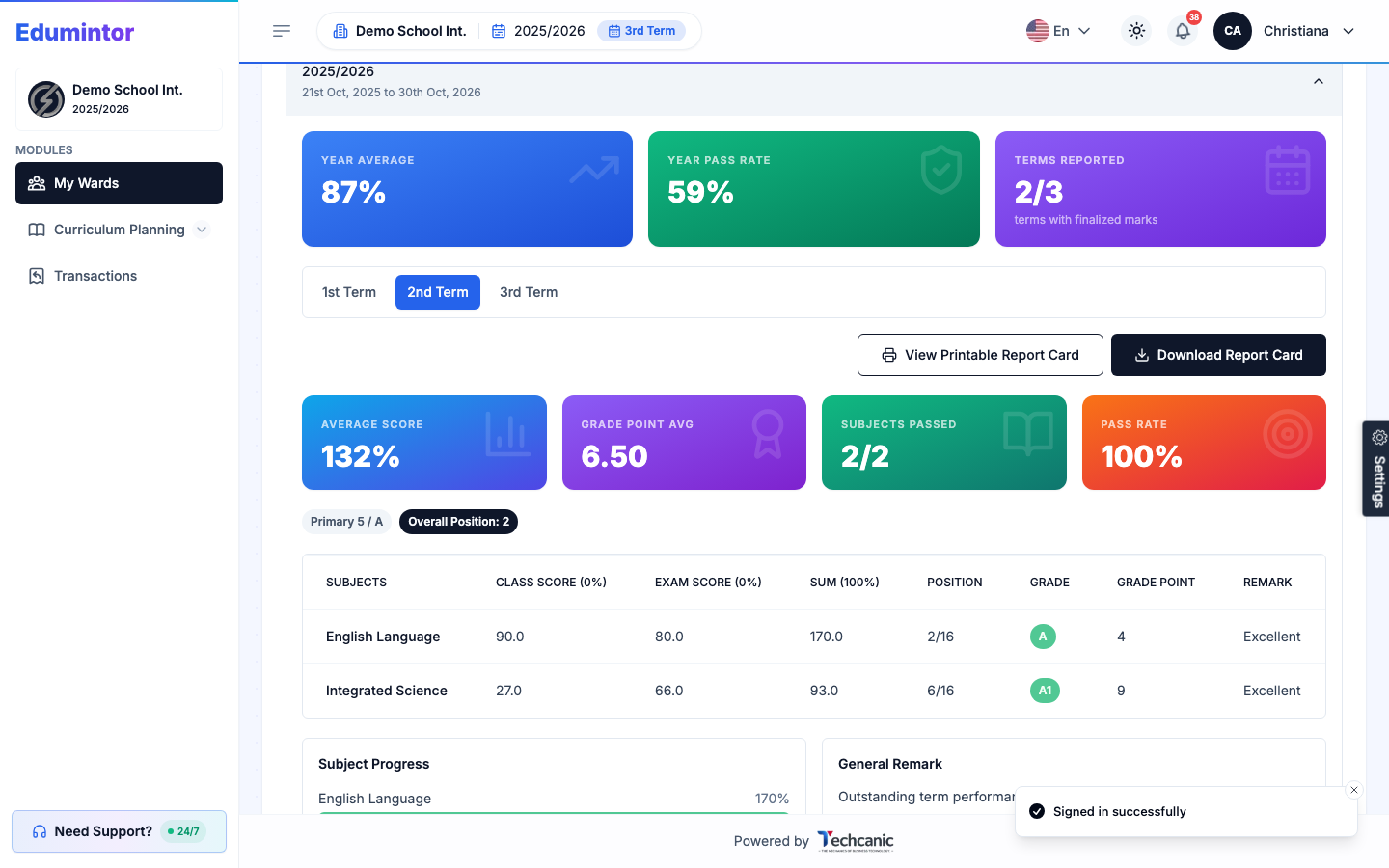
Vous arrivez sur Reports by Academic Year. L'année scolaire en cours est développée par défaut et affiche la Year Average, le Year Pass Rate, ainsi que le nombre de trimestres dont les notes sont finalisées.
-
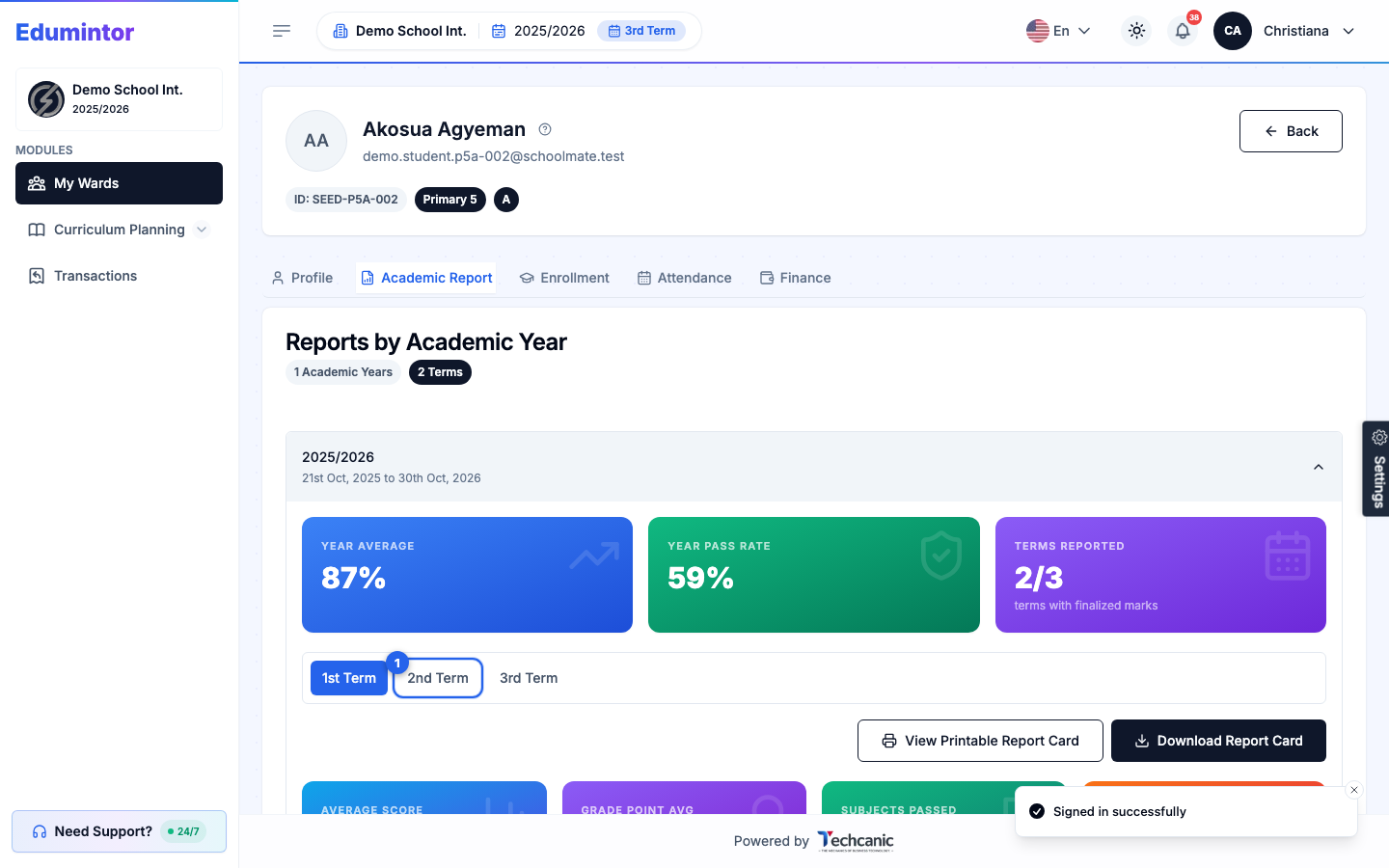
Utilisez les onglets de trimestre pour passer d'un trimestre à l'autre.
-
Chaque trimestre affiche sa propre moyenne, sa moyenne générale (GPA), le nombre de matières validées et le taux de réussite, ainsi qu'un tableau détaillé par matière avec la note de classe, la note d'examen, la note finale et le rang.
-
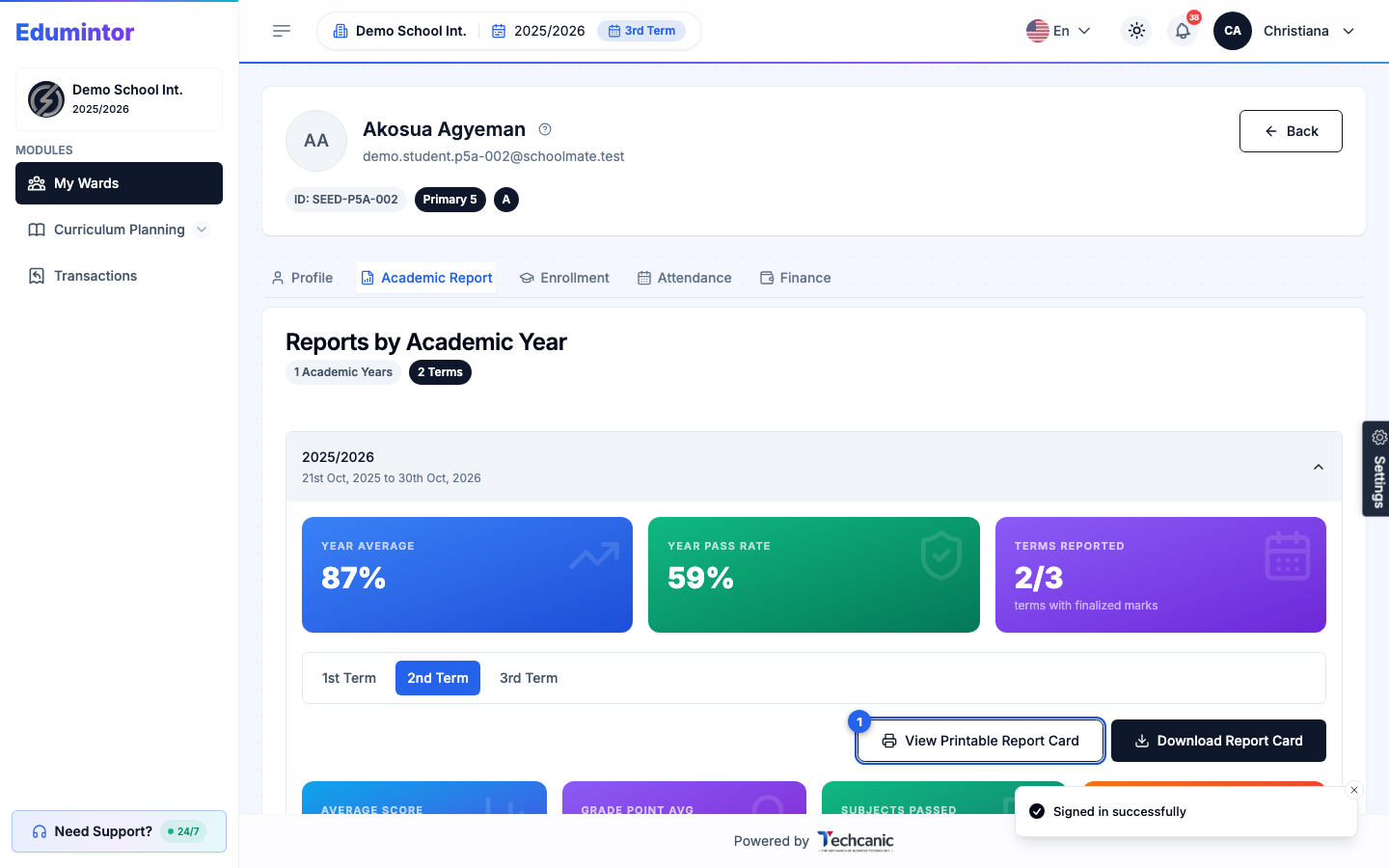
Pour obtenir une copie, cliquez sur View Printable Report Card.
-
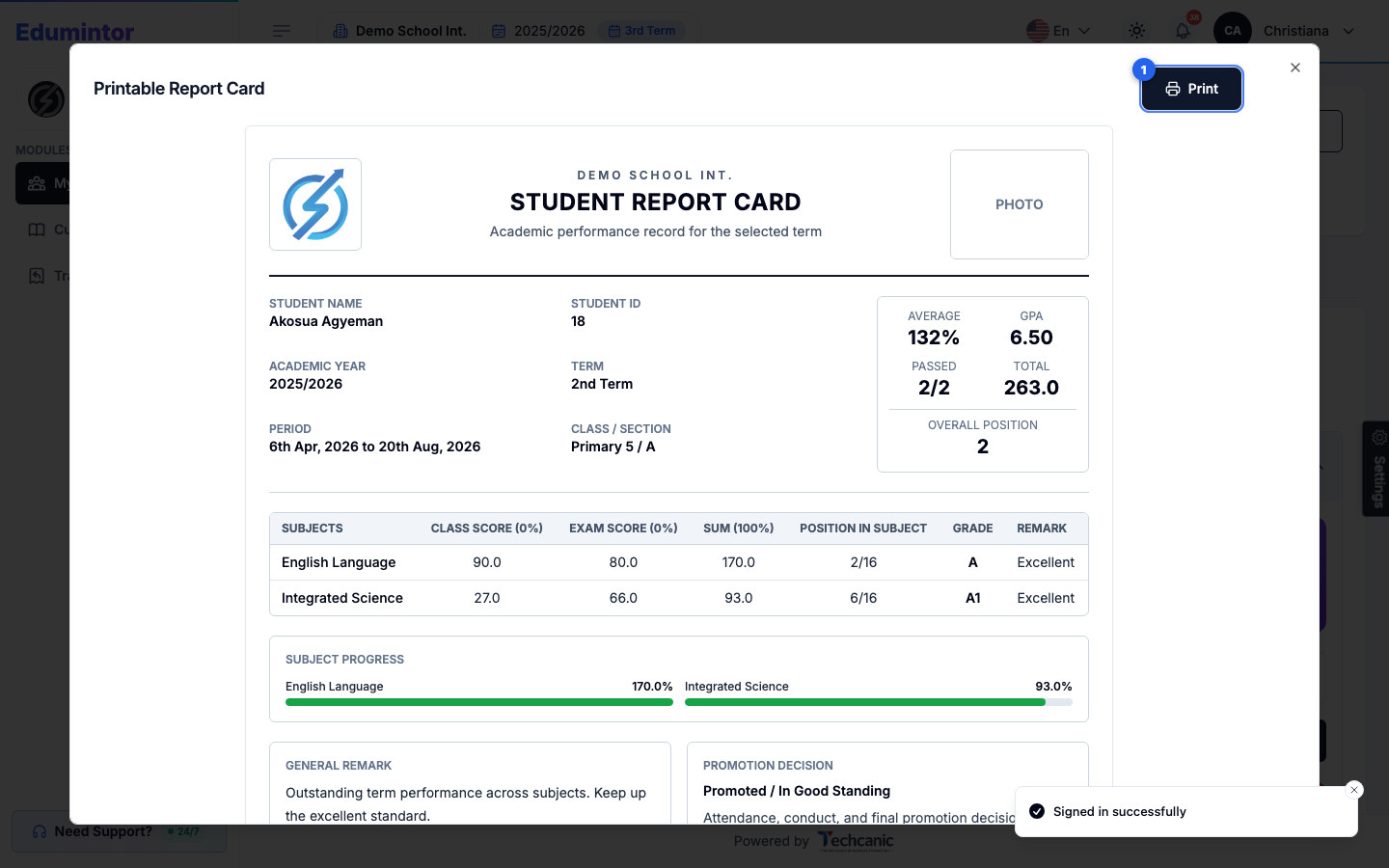
Cela ouvre un bulletin prêt à imprimer. Cliquez sur Print dans cette fenêtre pour l'envoyer directement à votre imprimante.
-
Si vous préférez garder une copie numérique, fermez cette fenêtre et cliquez plutôt sur Download Report Card — elle s'enregistre en PDF, que vous pouvez envoyer par email ou partager.
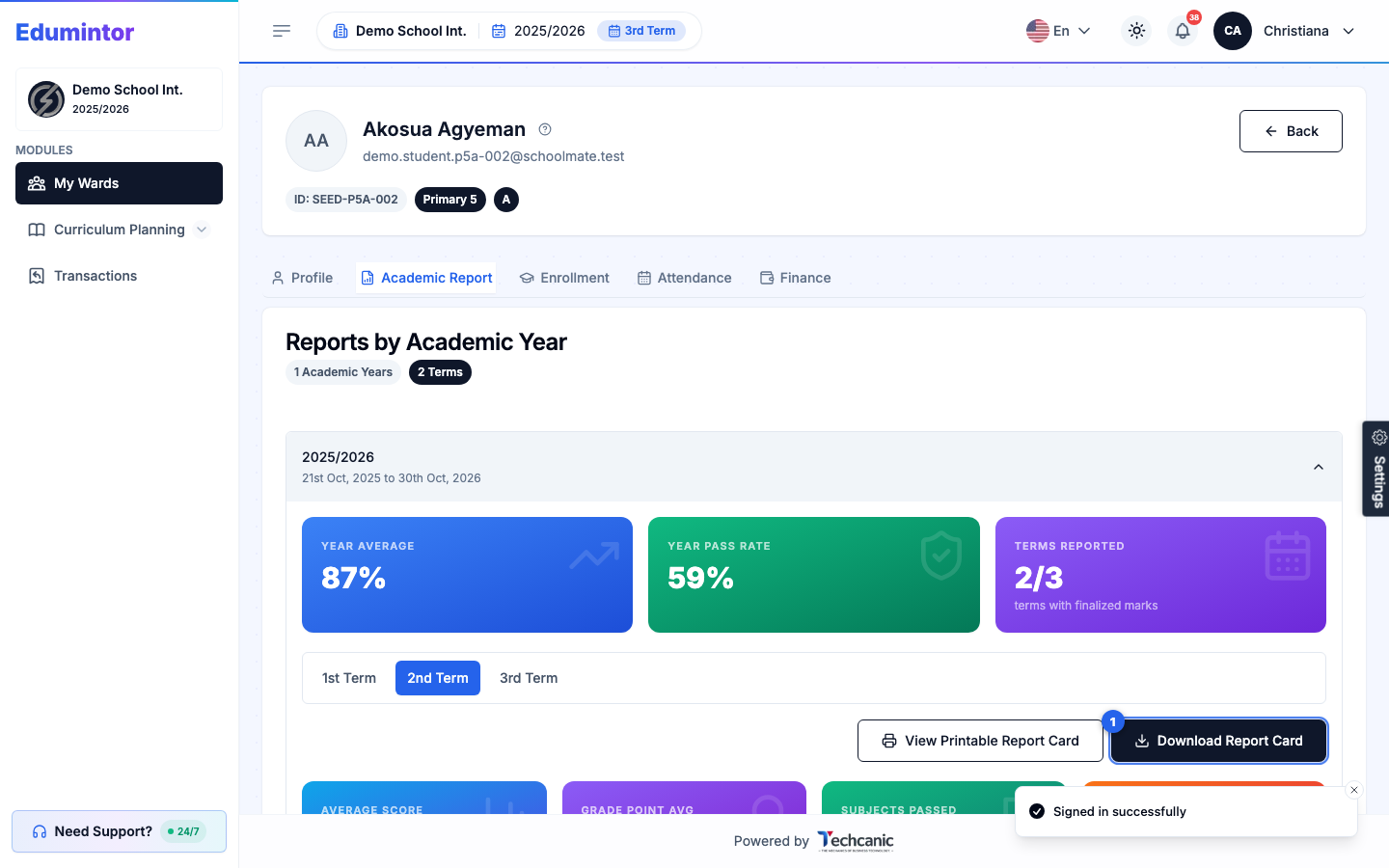
💡 Astuce — Les deux options ne couvrent que le trimestre actuellement sélectionné : pensez à choisir le bon onglet de trimestre avant d'imprimer ou de télécharger.