Certaines écoles activent une étape de sécurité supplémentaire pour les comptes parents, appelée code d'accès parent.
Regarder la vidéo explicative
-
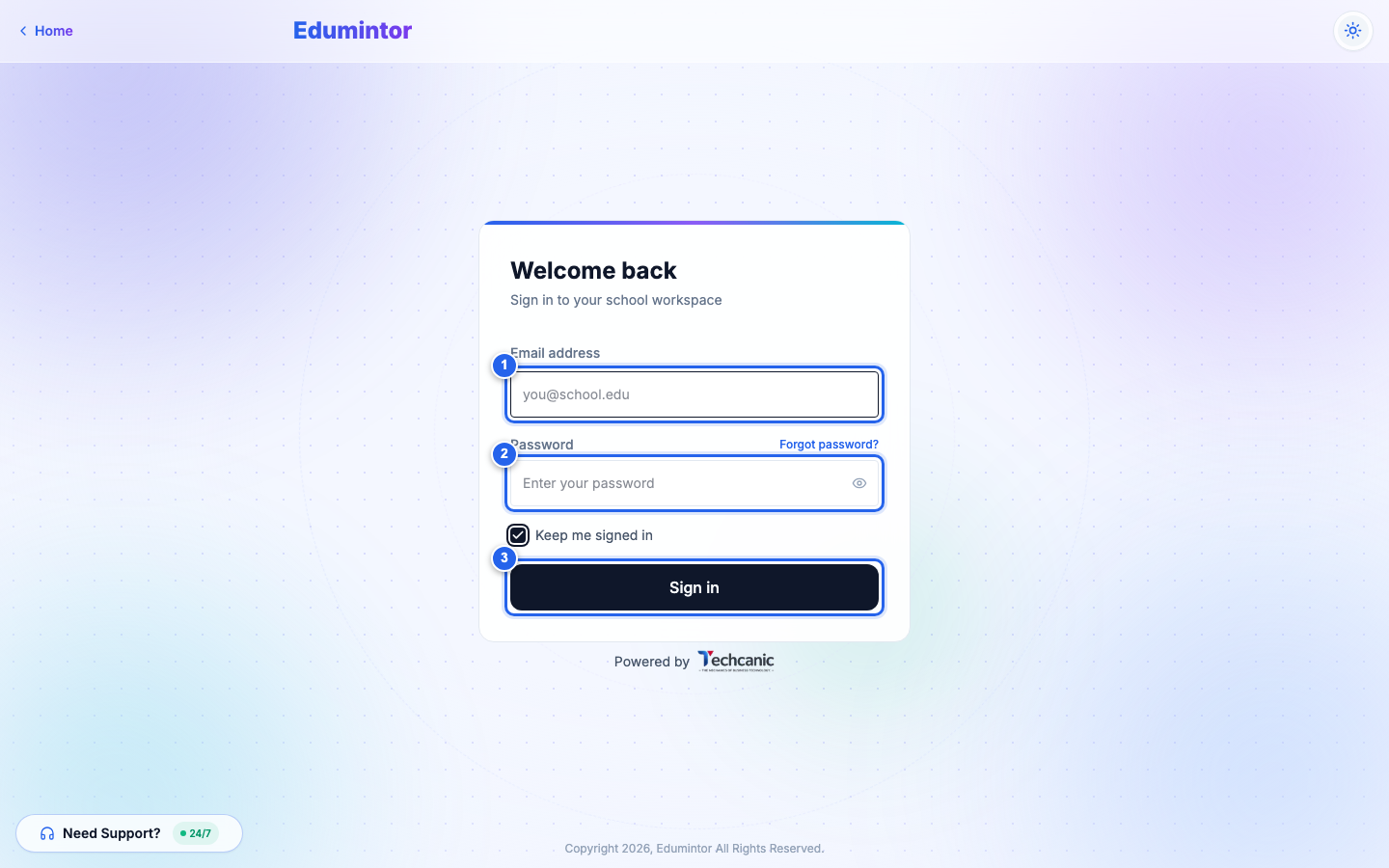
Connectez-vous avec votre email et votre mot de passe comme d'habitude.
-
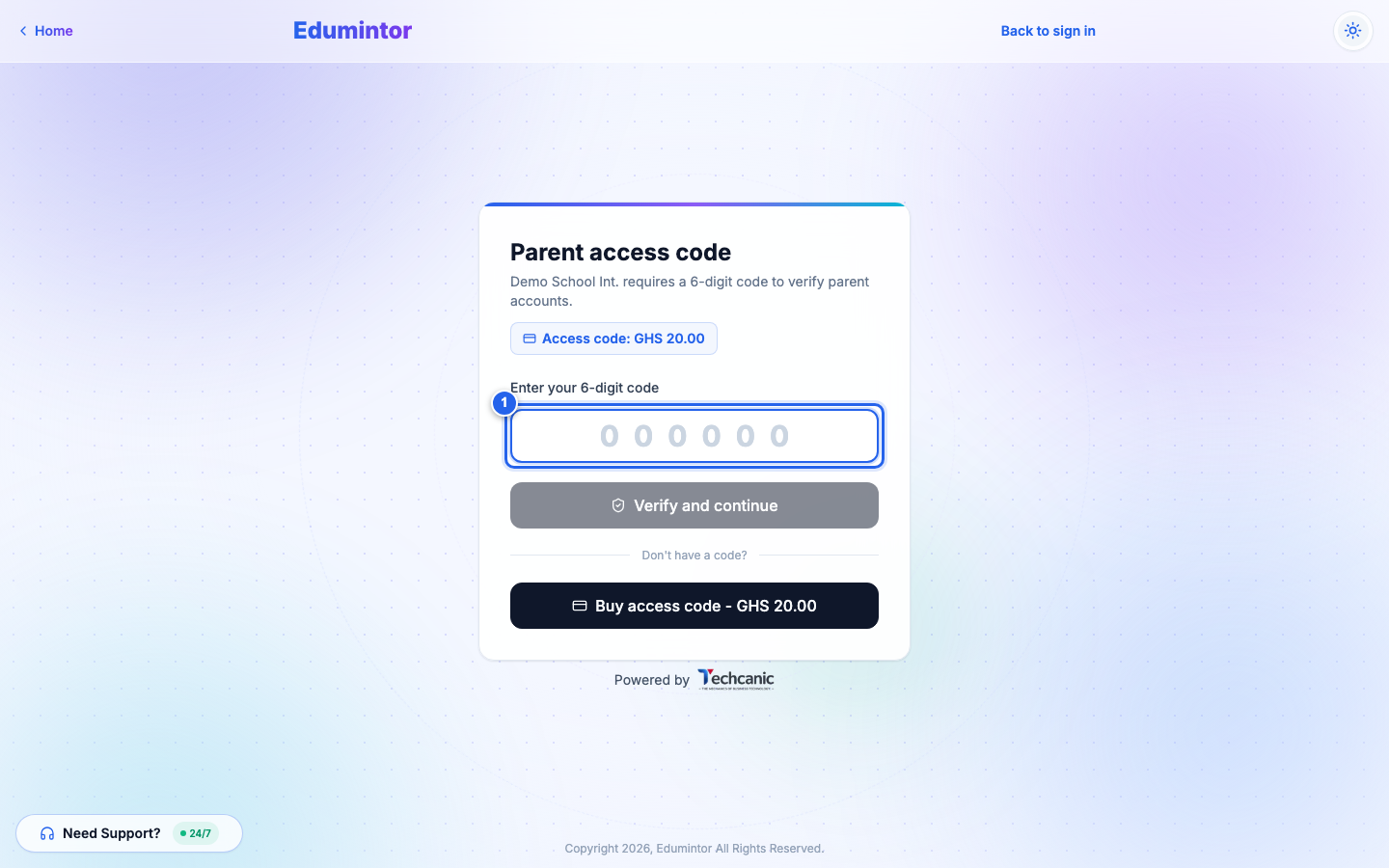
Si votre école a activé cette option, vous arrivez sur l'écran Parent access code au lieu de votre tableau de bord.
-
Saisissez le code à 6 chiffres associé à votre compte et cliquez sur Verify and continue.
Si vous n'avez pas encore de code
-
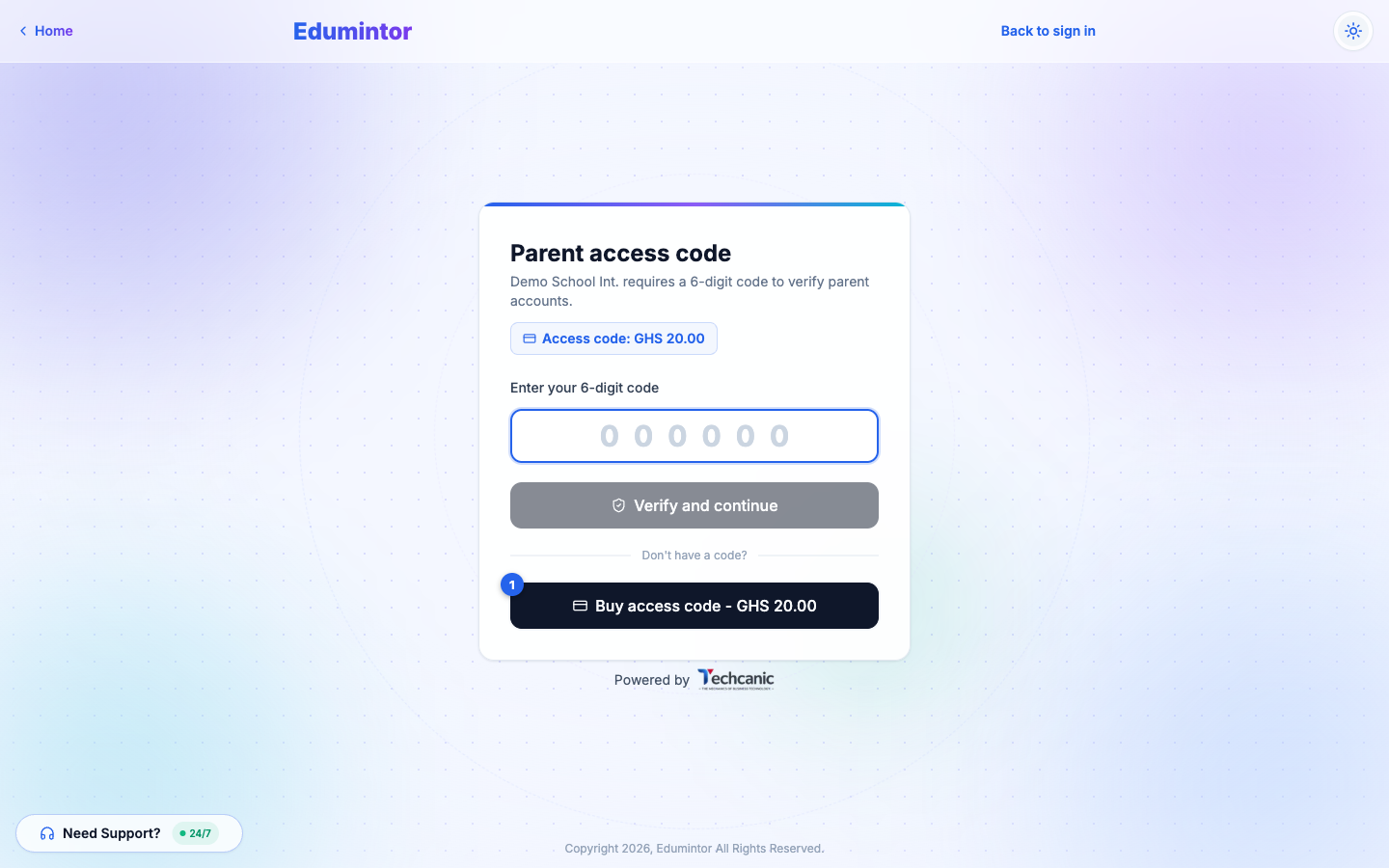
Sur le même écran, cliquez sur Buy access code.
-
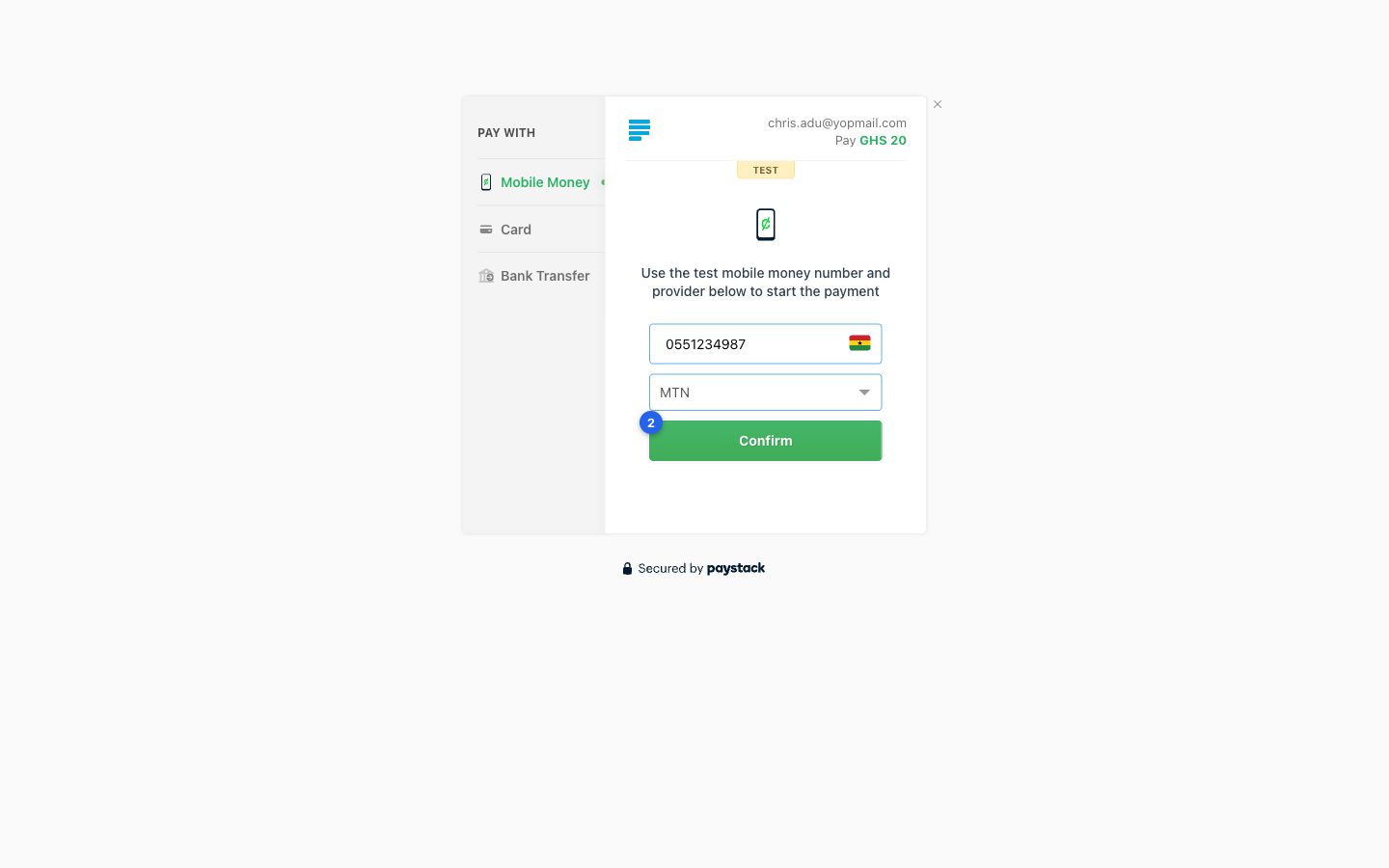
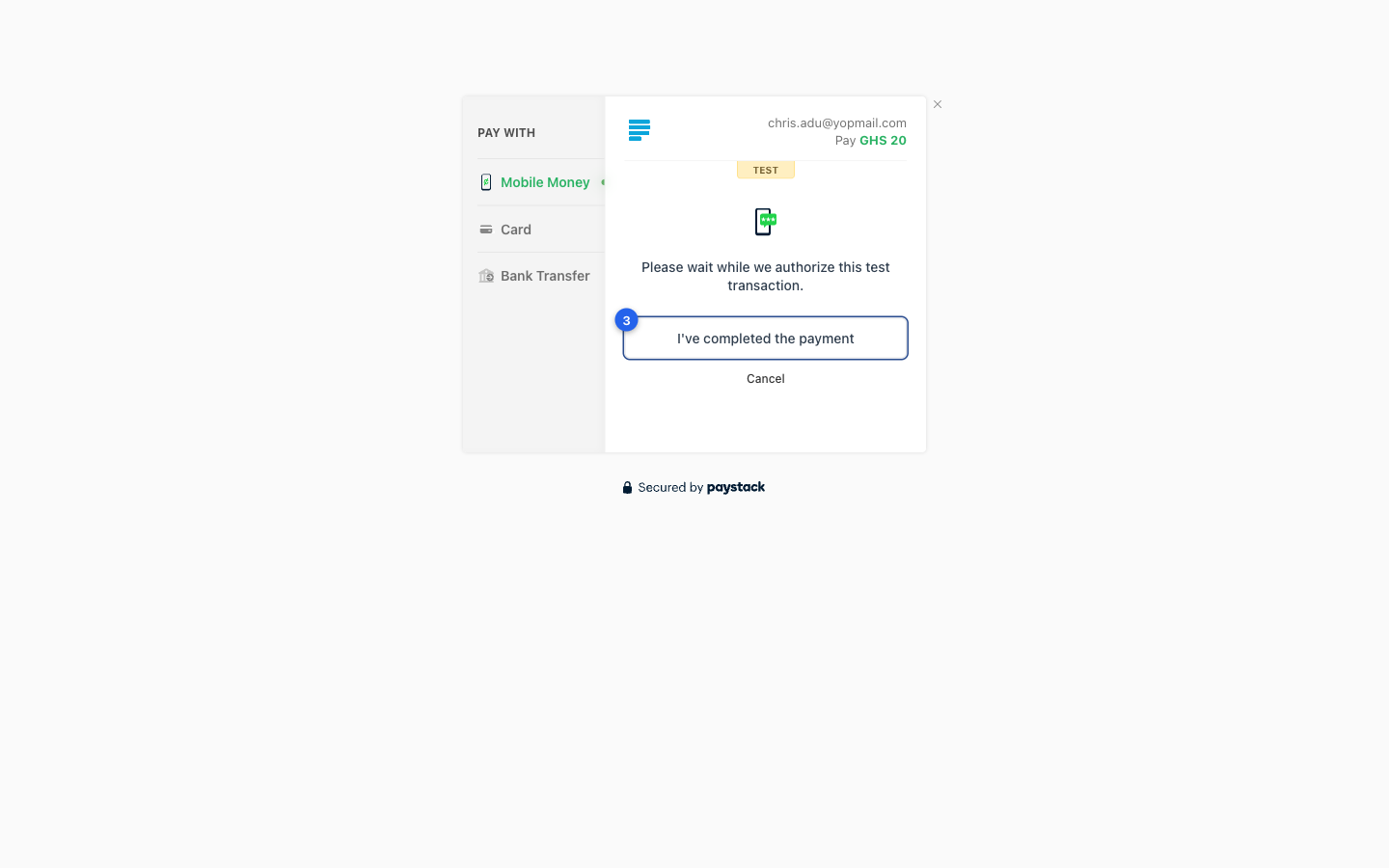
Vous êtes redirigé vers un paiement sécurisé Paystack. Choisissez votre mode de paiement et confirmez la transaction.
-
Une fois votre paiement autorisé, cliquez sur I've completed the payment.
-
Edumintor génère votre code à 6 chiffres et vous l'affiche — c'est la seule fois où vous le verrez. Copiez-le ou notez-le, puis cliquez sur I've saved my code — continue.
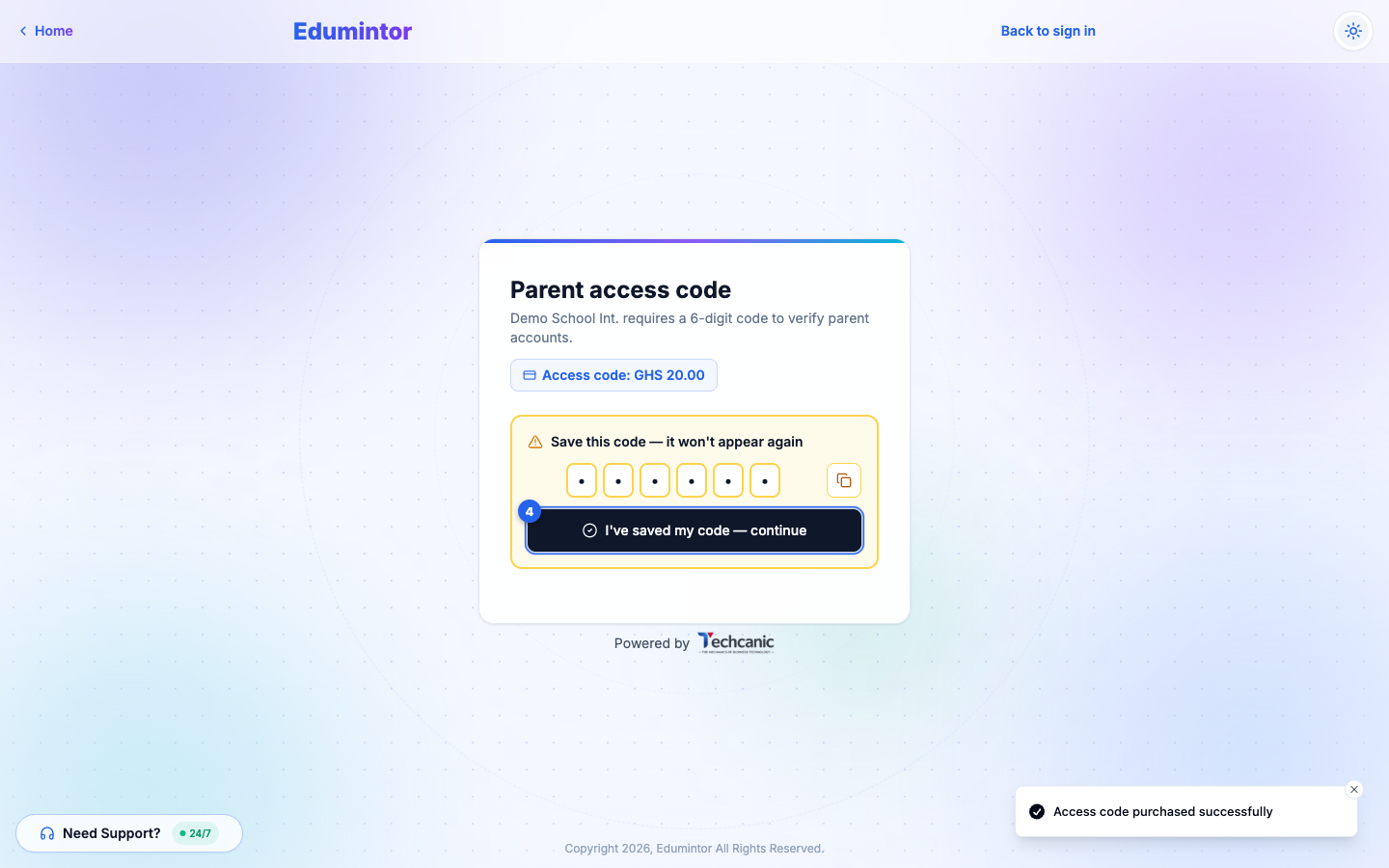
Sur l'application mobile, le code est saisi automatiquement à votre retour de Paystack — appuyez sur Verify pour continuer, et notez le code avant de le faire.
⚠️ Remarque — Votre code n'est pas à usage unique : vous aurez besoin de ce même code à chaque connexion jusqu'à son expiration (votre école décide de sa durée de validité). Edumintor ne vous le montrera plus, et il n'est jamais envoyé par email. Certaines écoles l'envoient aussi par SMS. C'est un paramètre défini au niveau de l'école — pas toutes les écoles, et donc pas tous les comptes parents, ne l'utilisent.
J'ai payé mais je n'ai pas reçu mon code
Votre code s'affiche à l'écran dès que Paystack vous renvoie vers Edumintor. Si vous avez fermé la page de paiement ou l'application avant, ou attendu trop longtemps, votre paiement a pu aboutir sans que vous voyiez le code.
- Ne payez pas une seconde fois. Votre premier paiement est presque toujours enregistré, et un second paiement est facturé séparément.
- Vérifiez vos SMS. Si votre école envoie les codes par SMS, il est envoyé au numéro mobile money utilisé pour payer, ou au numéro de téléphone enregistré par votre école.
- Contactez l'administration ou le service financier de votre école. Donnez votre nom, l'email avec lequel vous vous connectez et la référence de paiement figurant sur votre reçu Paystack. Ils peuvent retrouver votre paiement dans Edumintor et vous communiquer votre code.
Le support Edumintor ne peut ni voir ni délivrer de codes d'accès — seule votre école le peut.
Si vous perdez votre code
Demandez à l'administration de votre école — elle peut retrouver votre achat et vous redonner le code. Vous pouvez aussi en acheter un nouveau de la même façon que ci-dessus.