-
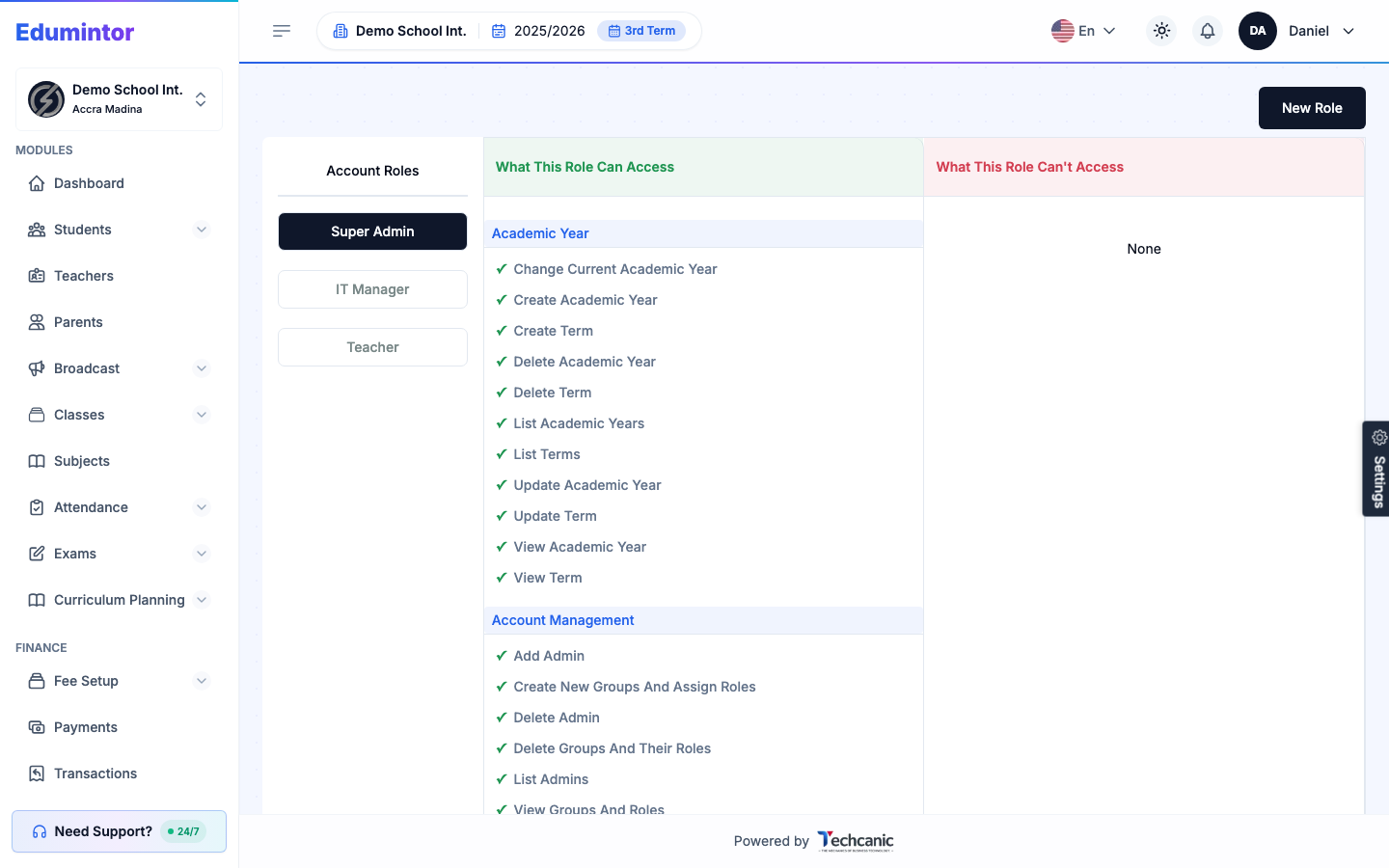
Allez dans User Management → User Roles.
-
Sélectionnez n'importe quel rôle dans la liste pour voir exactement ce qu'il peut et ne peut pas faire, réparti en deux colonnes et regroupé par module.
-
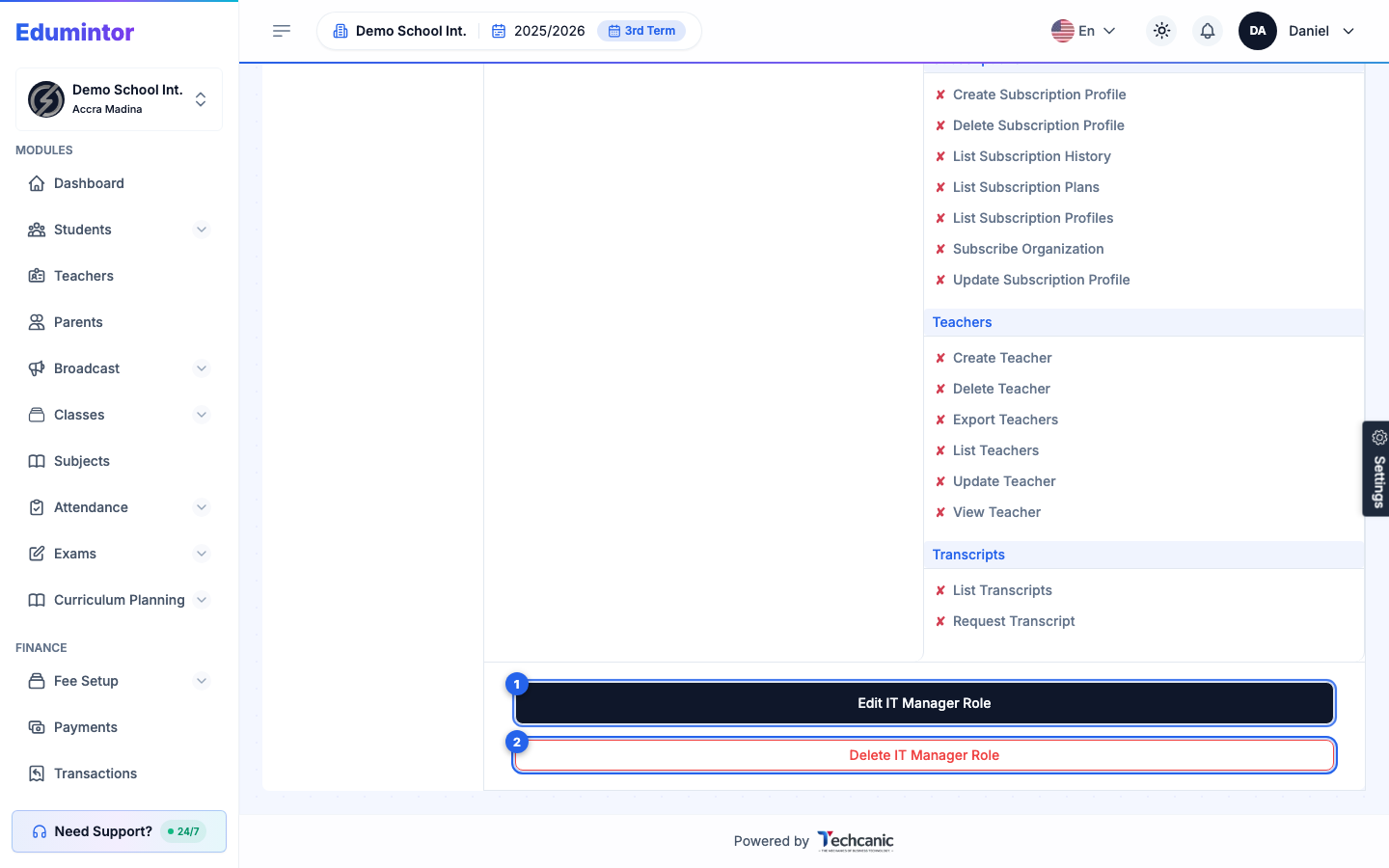
Pour un rôle personnalisé, faites défiler jusqu'en bas de la liste des permissions pour trouver Edit [Role Name] Role et Delete [Role Name] Role.
-
Choisir Edit transforme la liste en cases à cocher — ajustez le nom du rôle, son rang, ou ses permissions, puis enregistrez.
-
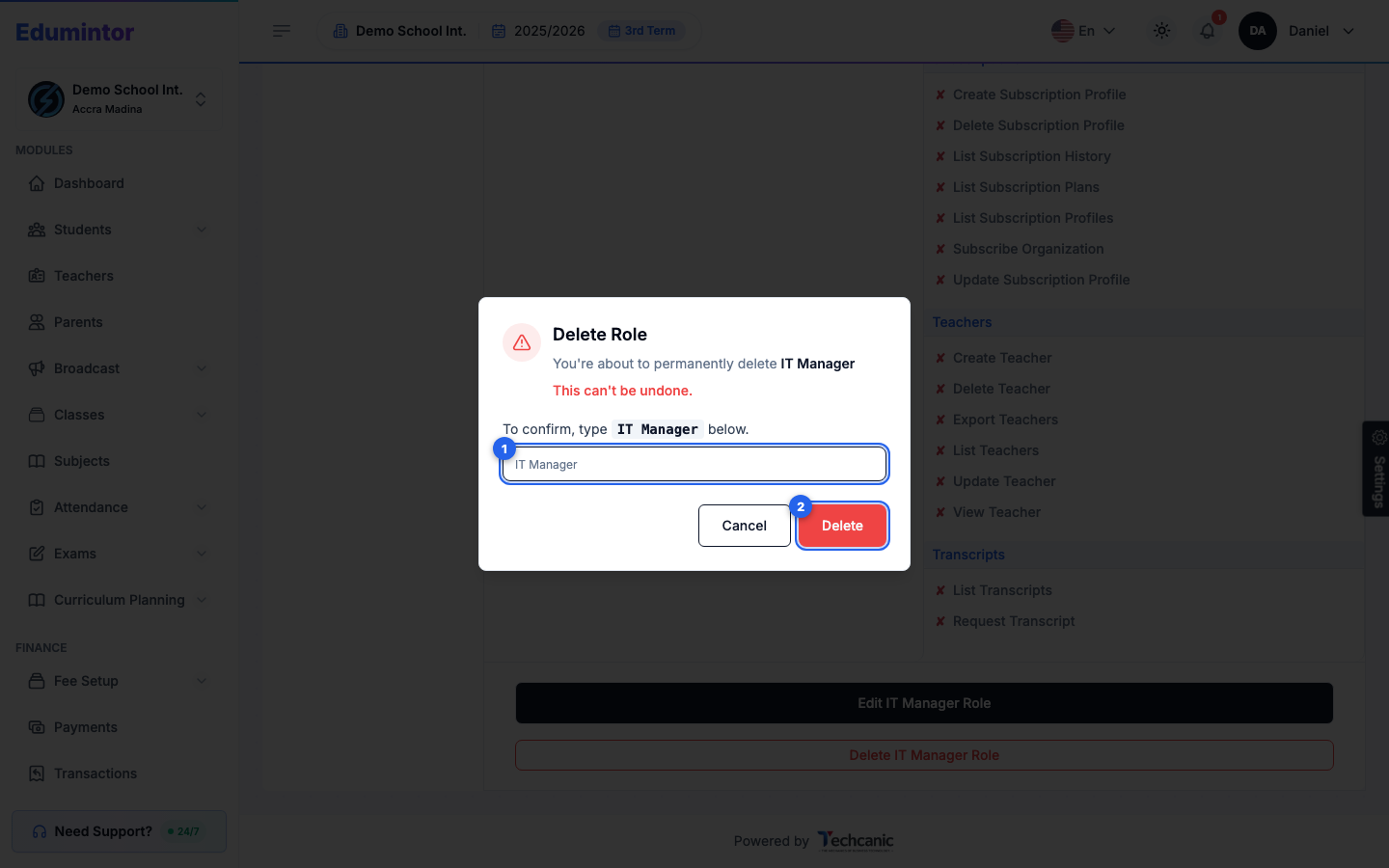
Choisir Delete ouvre une confirmation. Dans la confirmation, saisissez le nom du rôle tel qu'il est affiché (par exemple IT Manager) — le bouton Delete s'active dès que le texte correspond — puis cliquez sur Delete. Cette action est irréversible.
⚠️ Remarque — Edit et Delete n'apparaissent que pour les rôles personnalisés. Les rôles intégrés (par ex. Super Admin, Teacher) peuvent être consultés mais pas modifiés ni supprimés.