-
Allez dans App Settings → Branches.
-
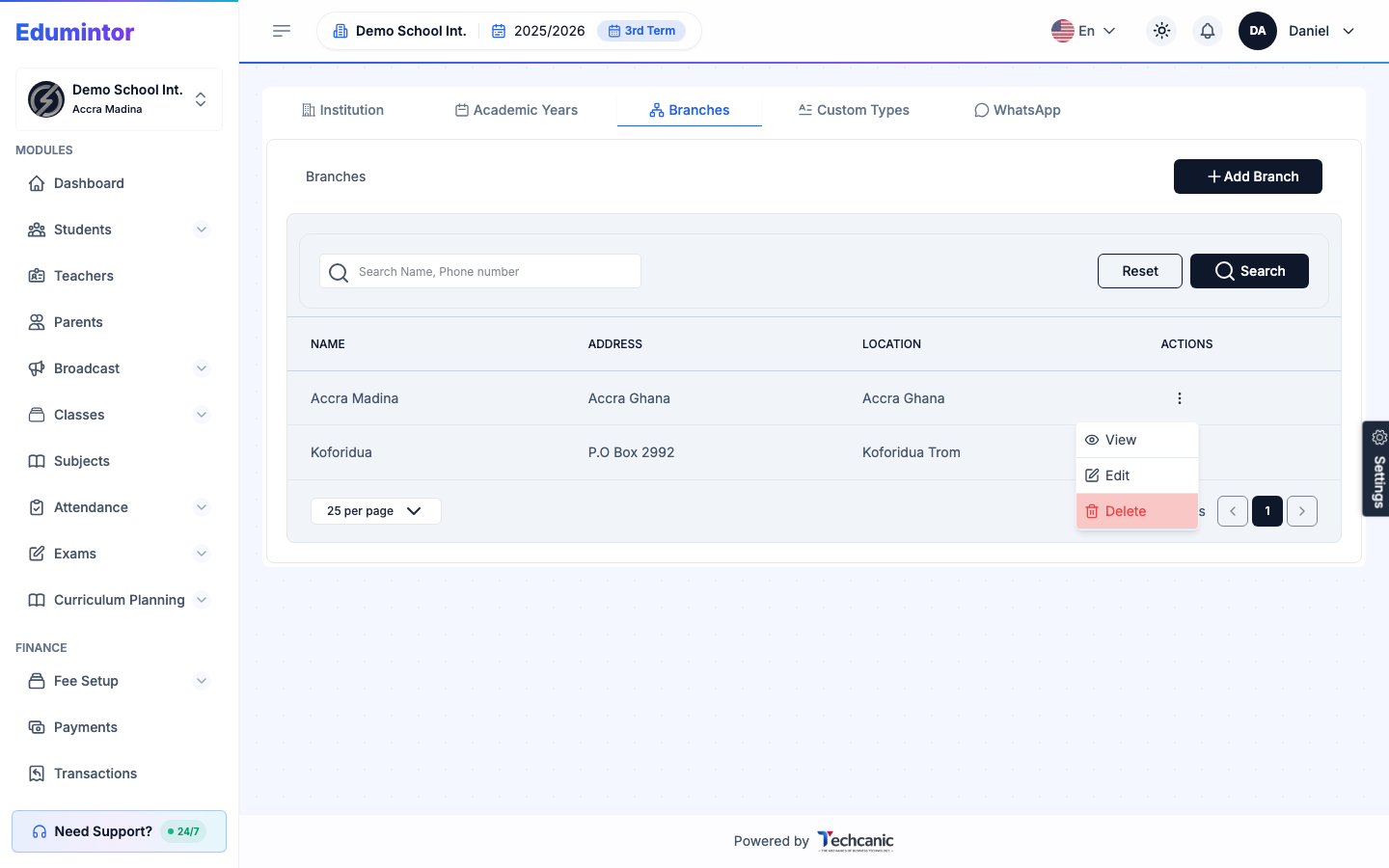
Trouvez la branche dans la liste, puis cliquez sur le menu ⋮ à la fin de sa ligne.
-
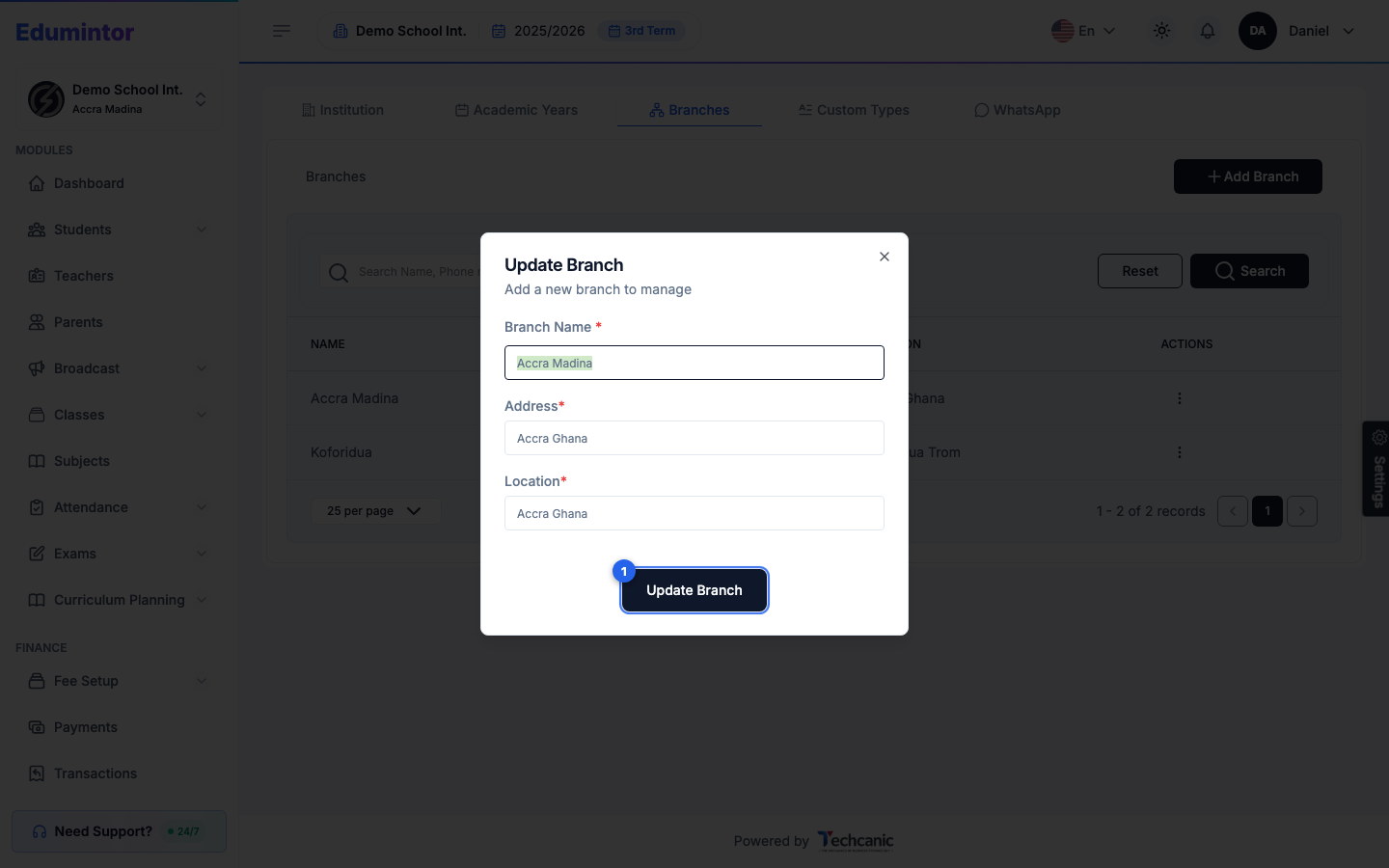
Choisissez Edit pour modifier son nom, son adresse, ou sa localisation, puis cliquez sur Update Branch.
-
Choisissez Delete pour la retirer. Dans la confirmation, saisissez le nom de la branche tel qu'il est affiché (par exemple Accra Madina) — le bouton Delete s'active dès que le texte correspond — puis cliquez sur Delete. Cette action est irréversible.
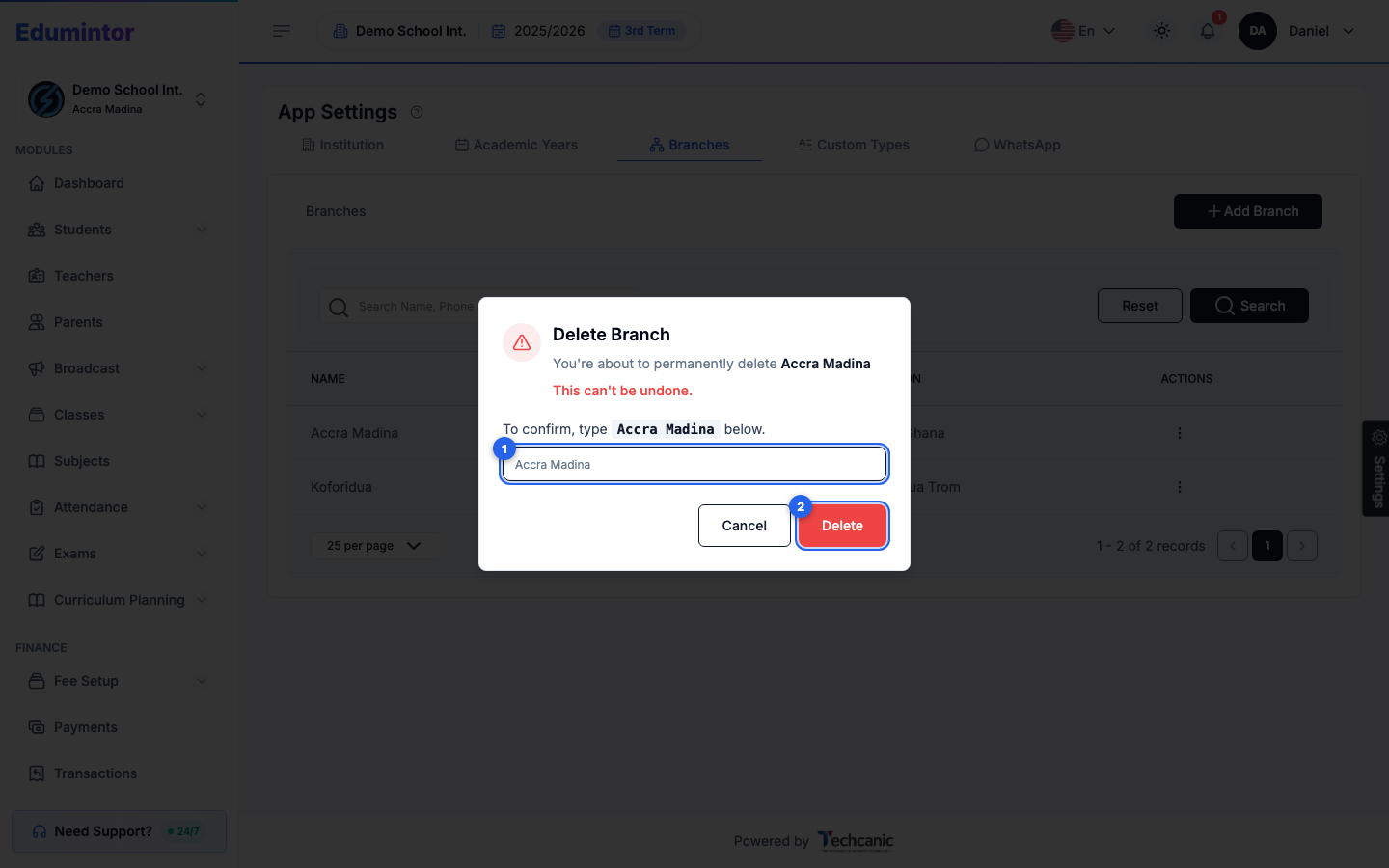
⚠️ Remarque — Ne supprimez qu'une branche sans élèves, personnel, ou dossiers qui lui sont liés. Déplacez d'abord ces données vers une autre branche si nécessaire.