Regarder la vidéo explicative
Au lieu de modifier chaque dossier d'élève individuellement, faites passer (ou redoubler) tout un groupe en une seule fois.
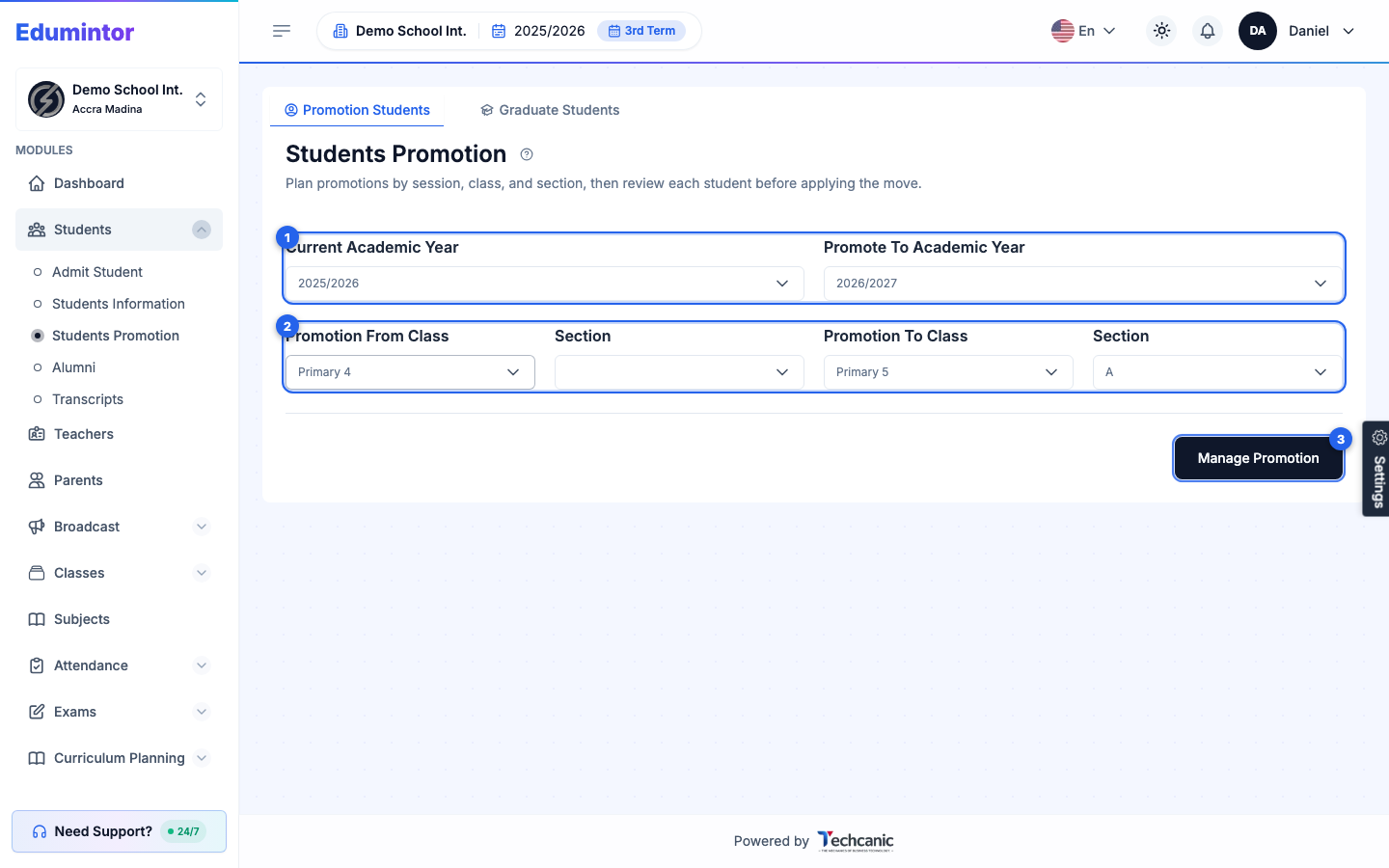
- Allez dans Students → Students Promotion (l'onglet Promotion Students est sélectionné par défaut).
- Choisissez l'Current Academic Year et la Promote To Academic Year.
- Choisissez la Promotion From Class et, éventuellement, sa Section. Puis choisissez la Promotion To Class et sa Section — seules les classes de même rang (redoublement) ou de rang immédiatement supérieur (passage) sont proposées.
- Cliquez sur Manage Promotion pour charger la liste des élèves correspondante ci-dessous.
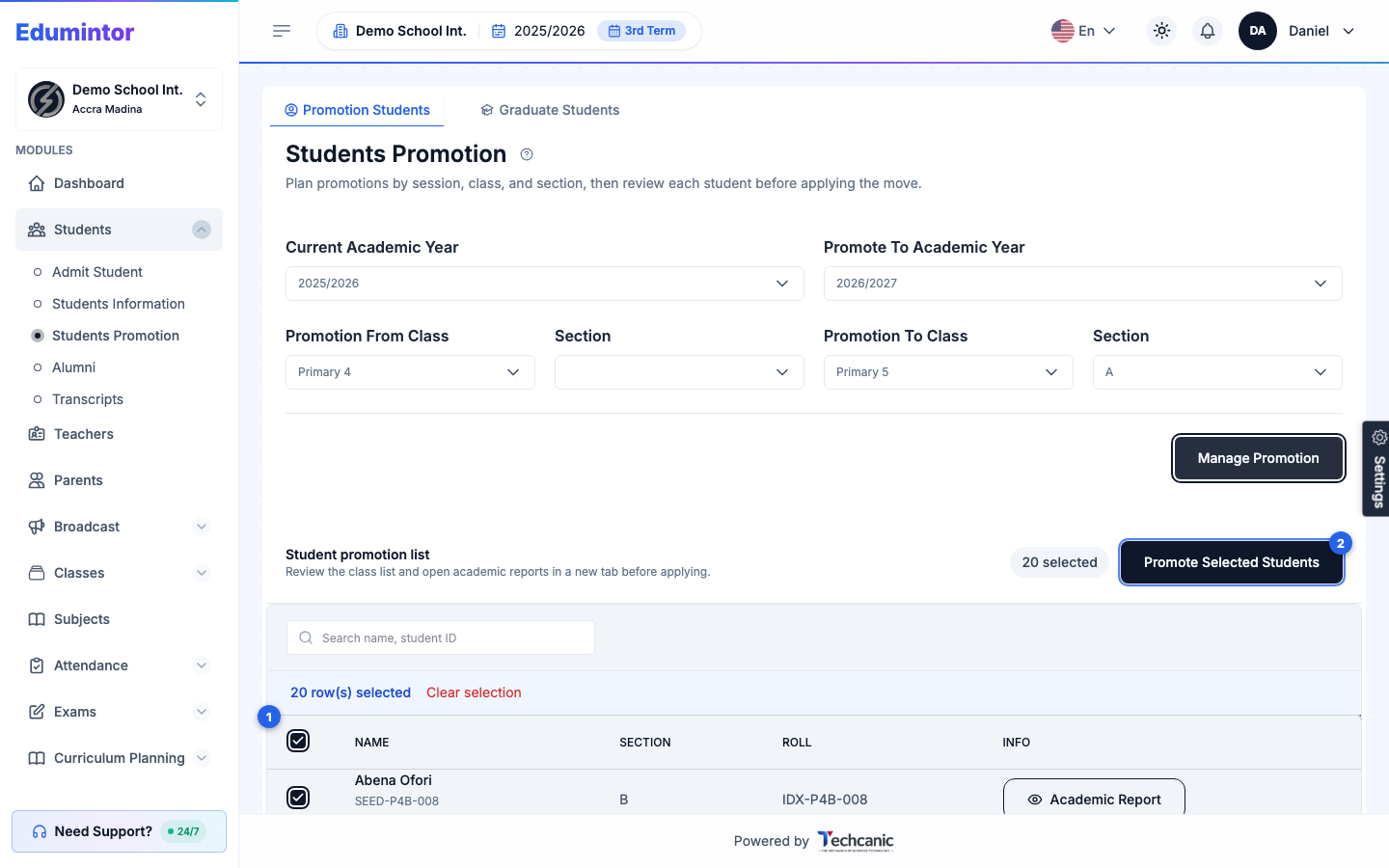
- La liste des élèves se charge avec tout le monde présélectionné — décochez tout élève qui ne doit pas être déplacé (par exemple, un élève qui redouble). Utilisez Academic Report pour consulter un élève dans un nouvel onglet avant de décider.
- Cliquez sur Promote Selected Students.
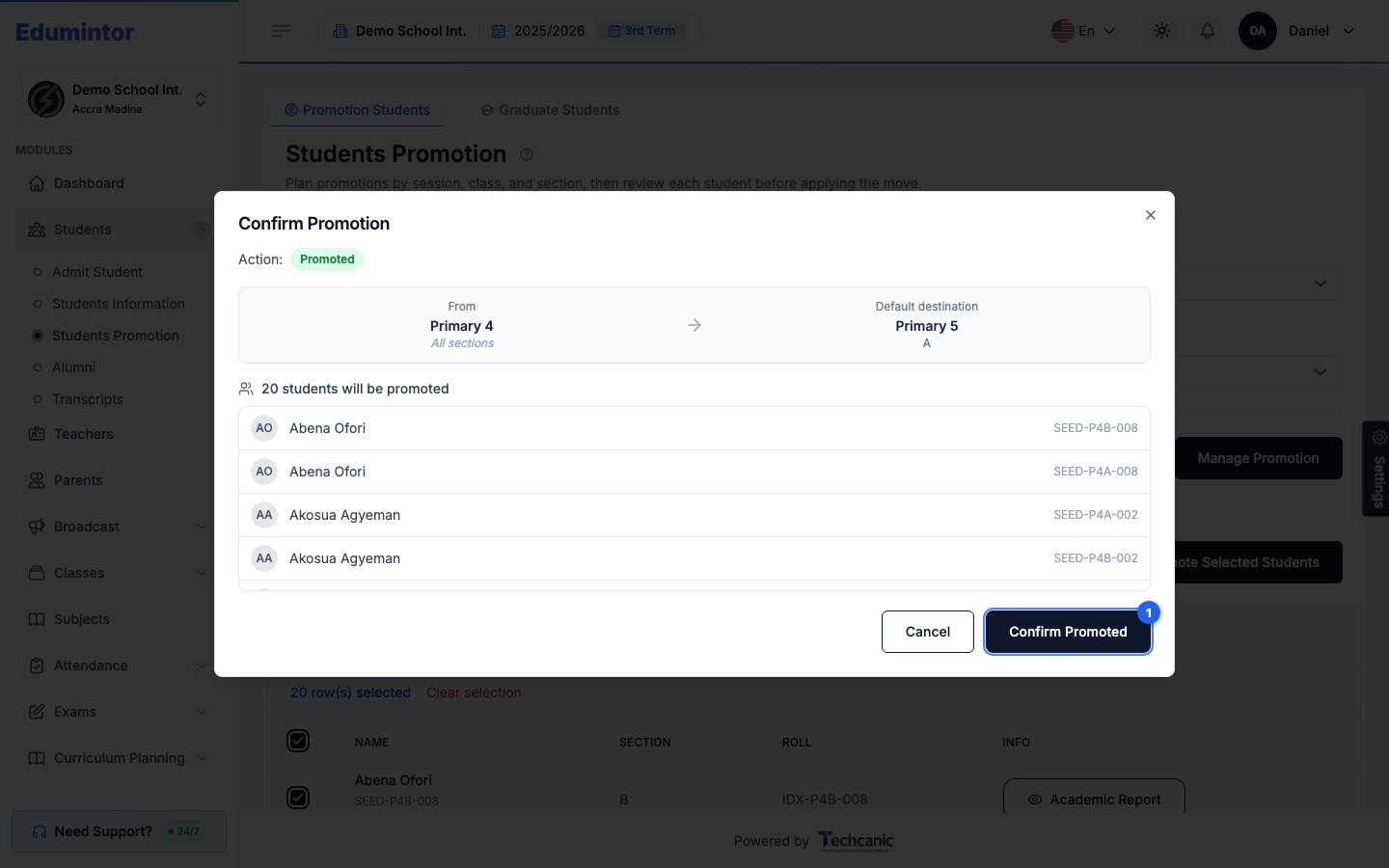
- Dans la boîte de dialogue Confirm Promotion, vérifiez le résumé From/To et la liste des élèves, puis cliquez sur Confirm Promoted (ou Confirm Repeated si la classe de destination a le même rang que la classe d'origine).
💡 Astuce — Utilisez l'onglet Graduate Students sur la même page pour vos élèves de dernière année, plutôt que de les faire passer dans une classe qui n'existe pas.