-
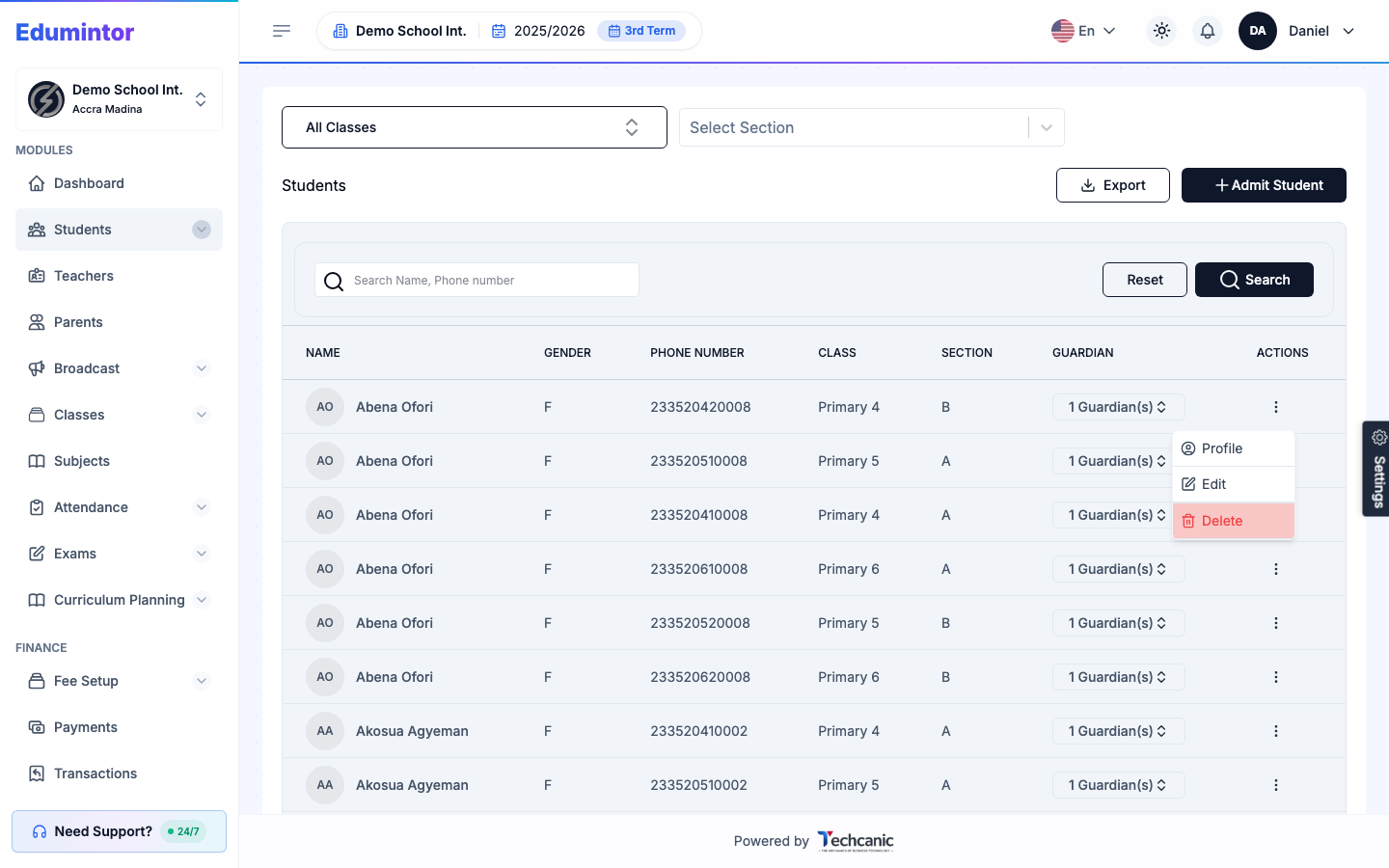
Allez dans Students → Students Information. Trouvez l'élève dans la liste, cliquez sur le menu ⋮ à la fin de sa ligne, puis choisissez Profile.
-
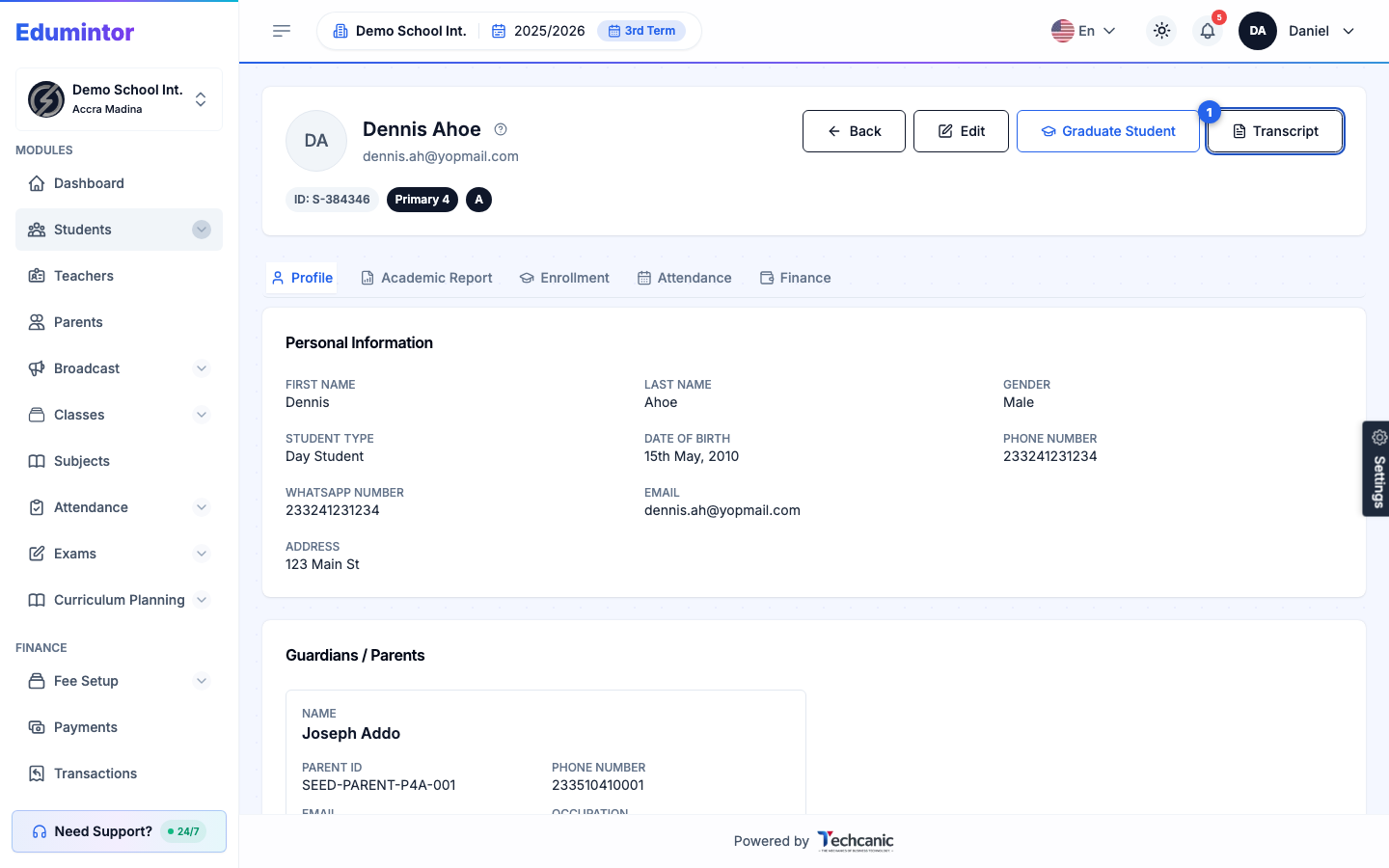
Sur le profil de l'élève, ouvrez More Actions en haut à droite et choisissez Transcript.
-
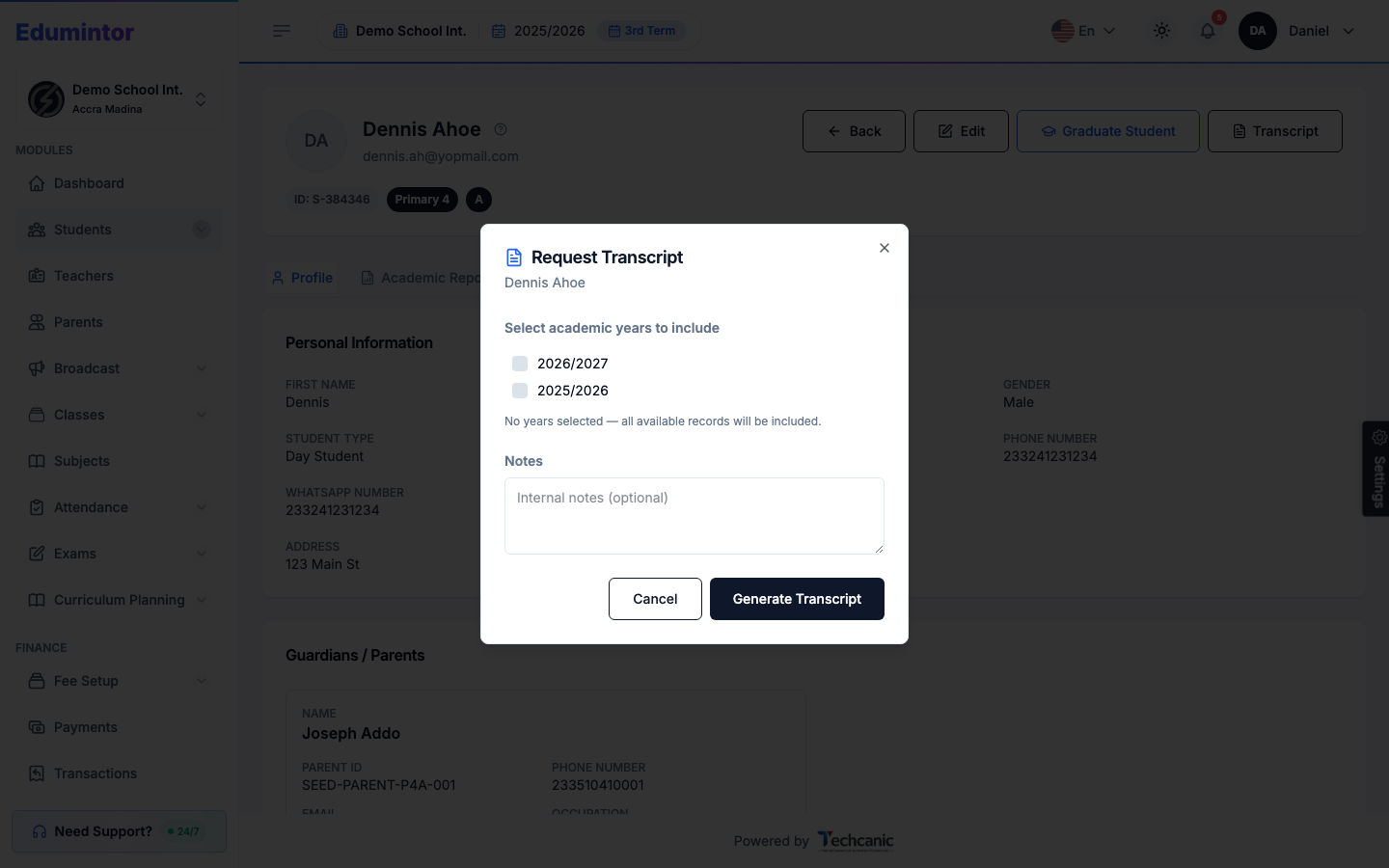
Cochez éventuellement des années académiques précises à inclure, et ajoutez des notes internes. Ne cochez aucune année pour inclure tous les enregistrements disponibles.
-
Cliquez sur Generate Transcript. Edumintor l'extrait des notes de trimestre enregistrées de l'élève et affiche un statut Ready avec un code de vérification que vous pouvez copier, ainsi qu'un bouton Download PDF.
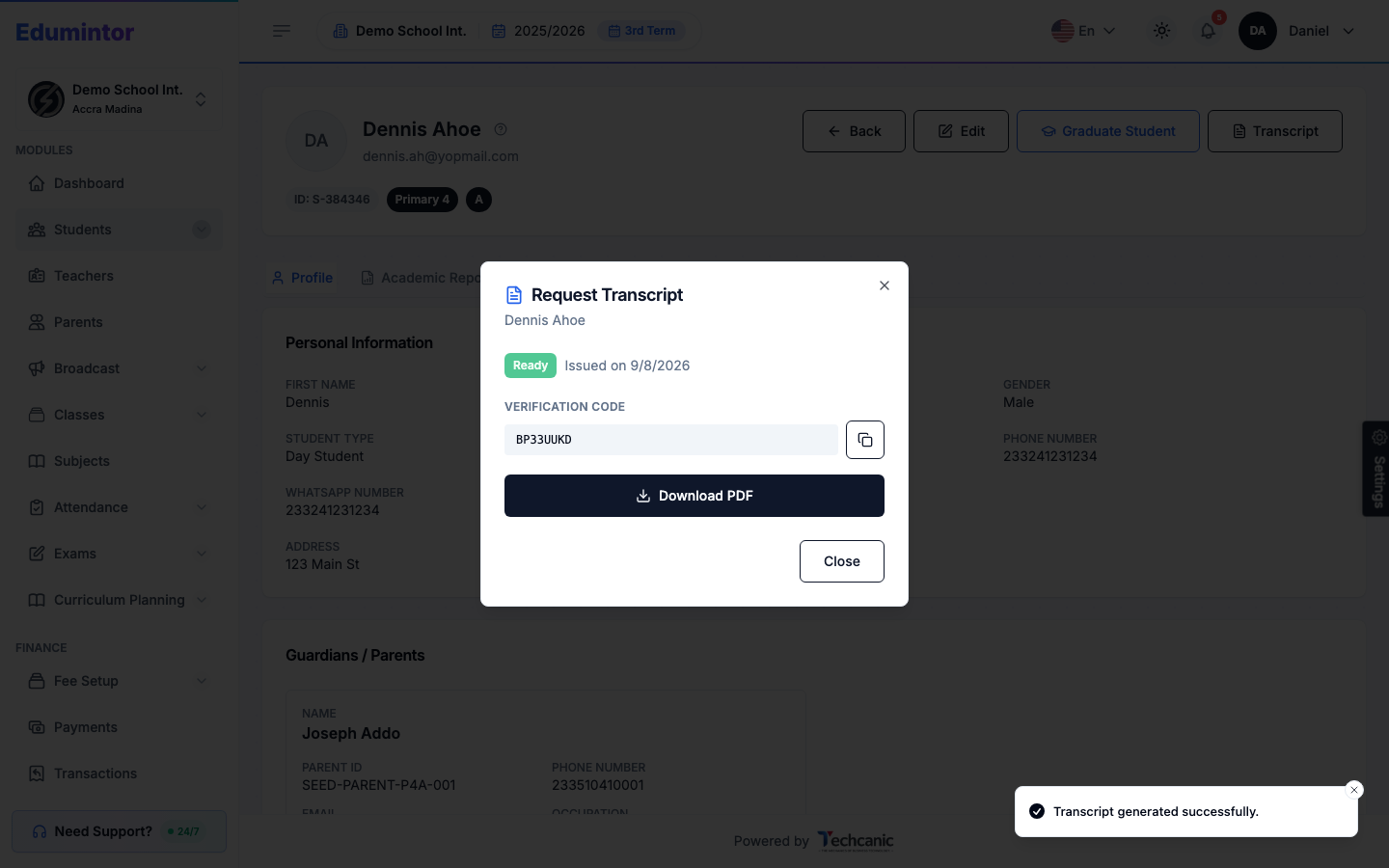
⚠️ Note — Chaque demande crée un nouvel enregistrement de relevé avec son propre code de vérification. Refaire une demande pour le même élève ne met pas à jour la précédente — les deux restent listées séparément.
-
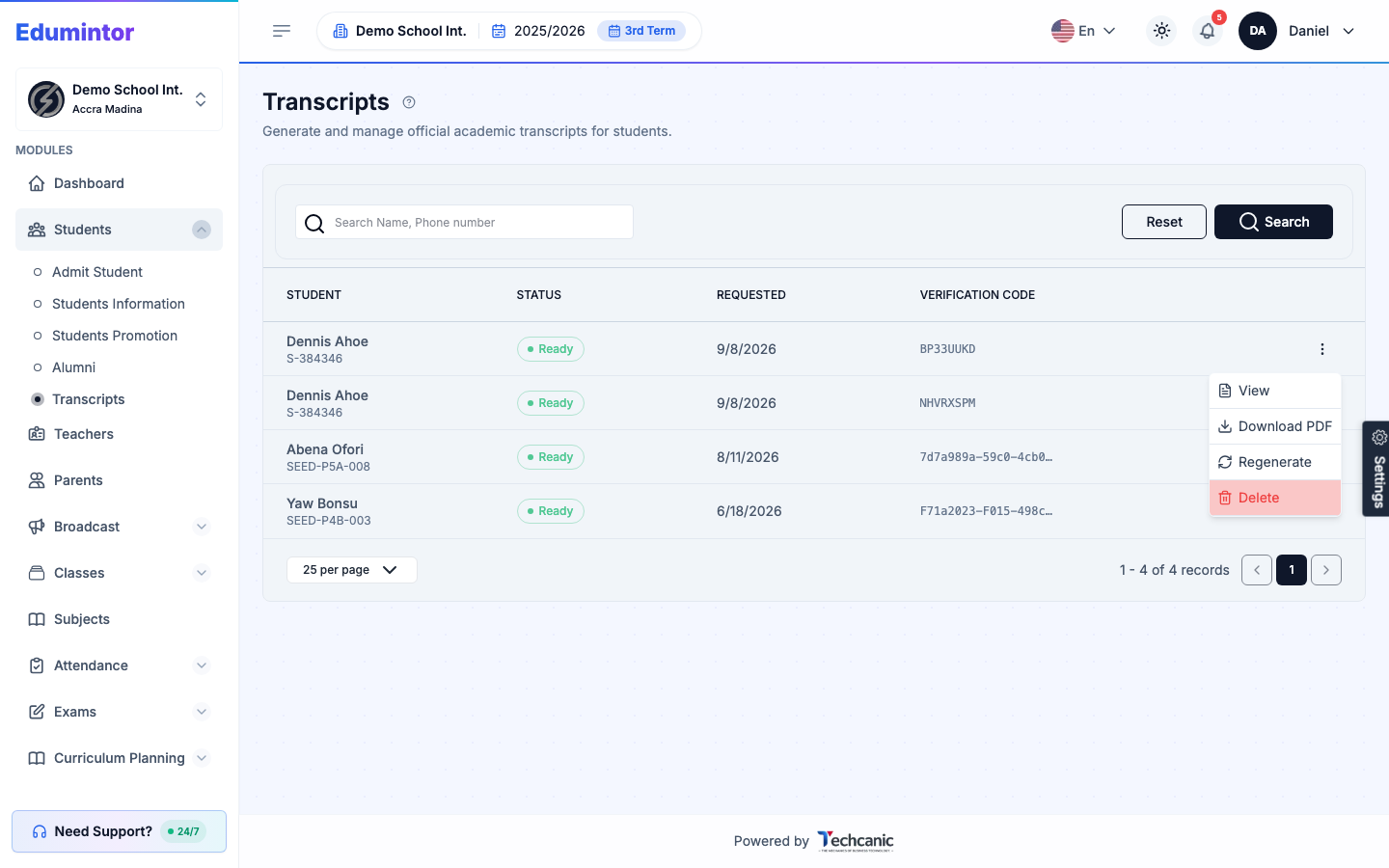
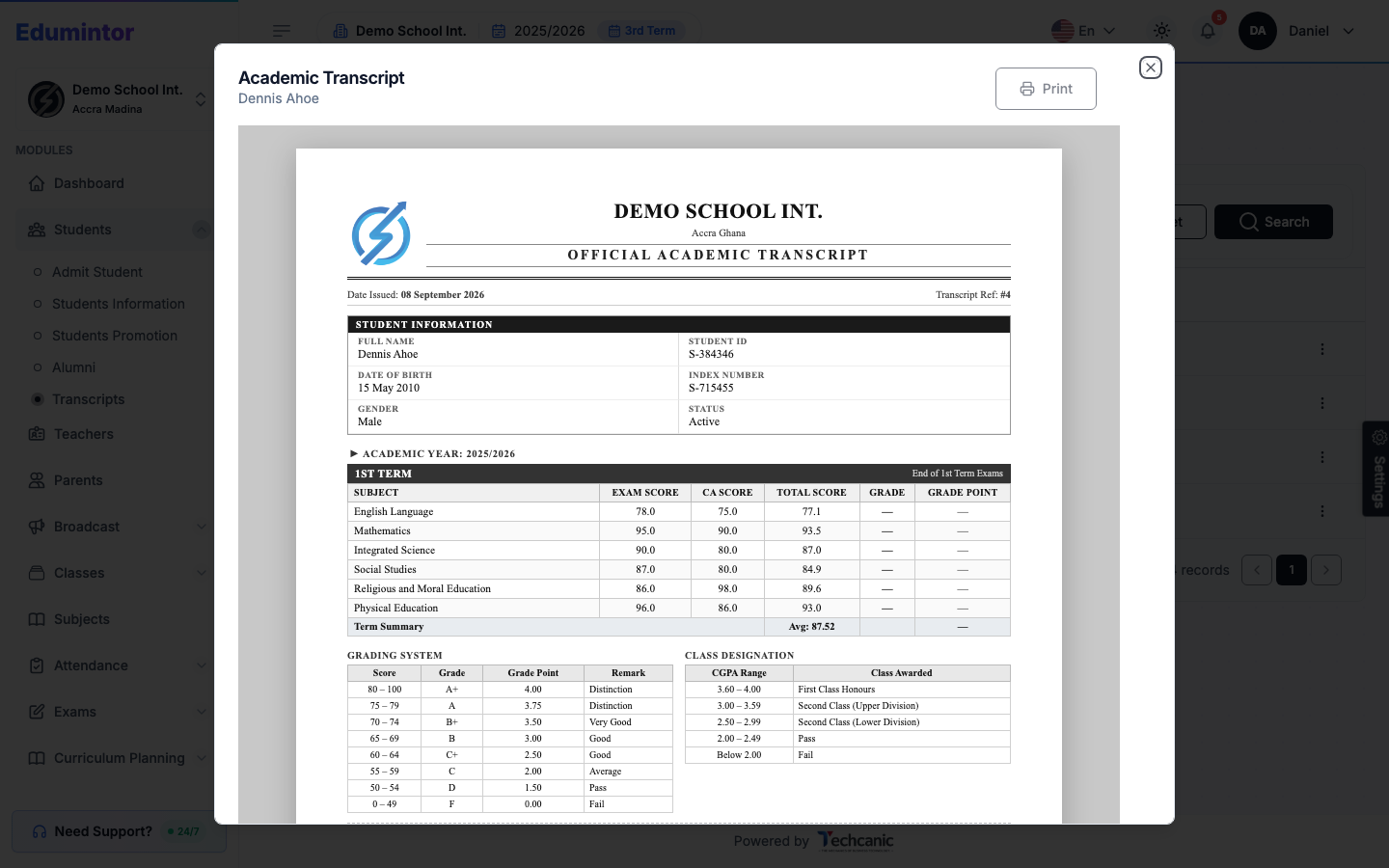
Pour gérer les relevés déjà générés pour tous les élèves, allez dans Students → Transcripts. Recherchez par nom d'élève ou numéro de téléphone, puis utilisez le menu de la ligne pour View le document, Download PDF, Regenerate, ou Delete. Delete vous demande de saisir le nom de l'élève avant de retirer le relevé.