Regarder la vidéo explicative
-
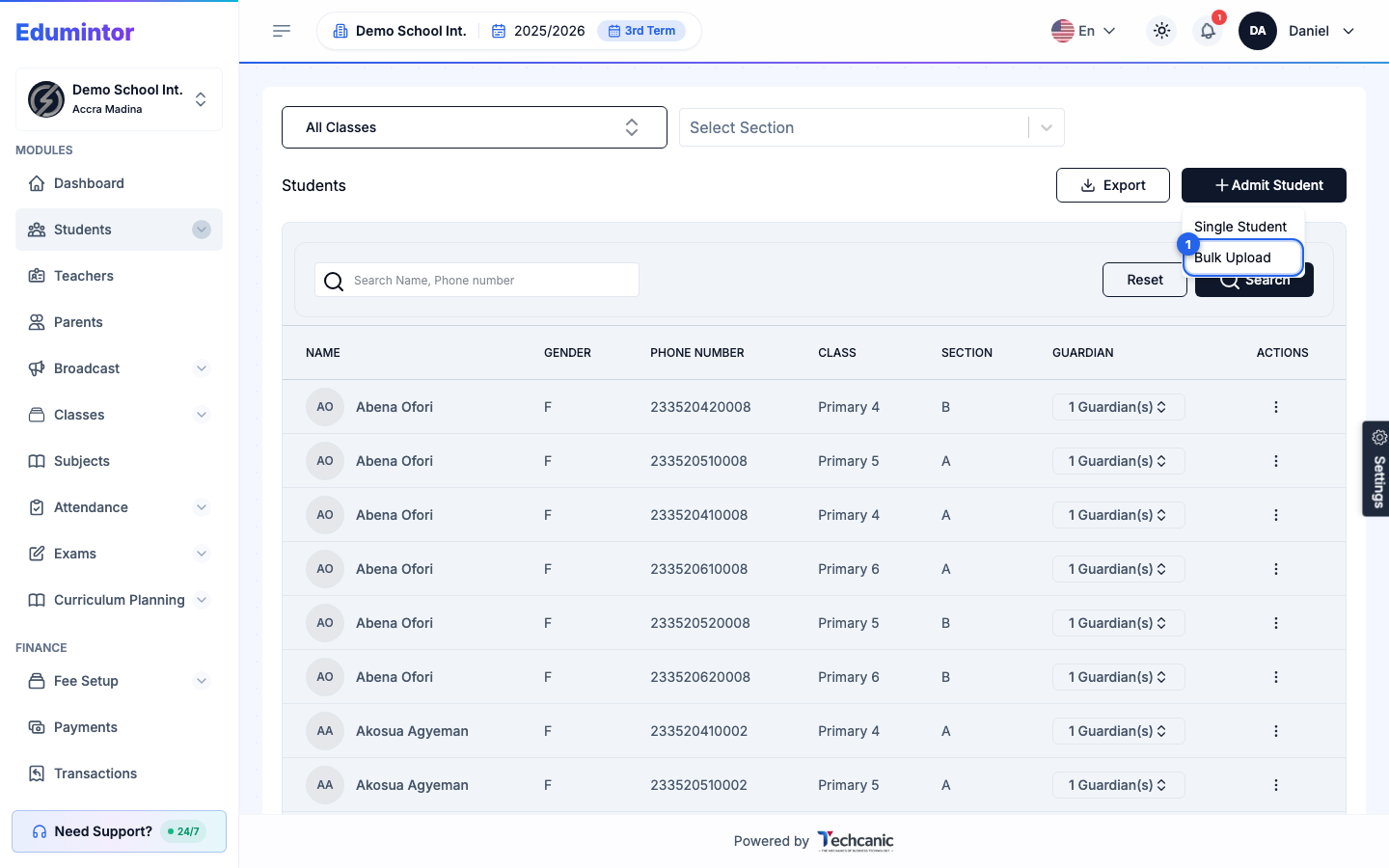
Allez dans Students dans la barre latérale, cliquez sur Admit Student, puis choisissez Bulk Upload dans le menu déroulant.
-
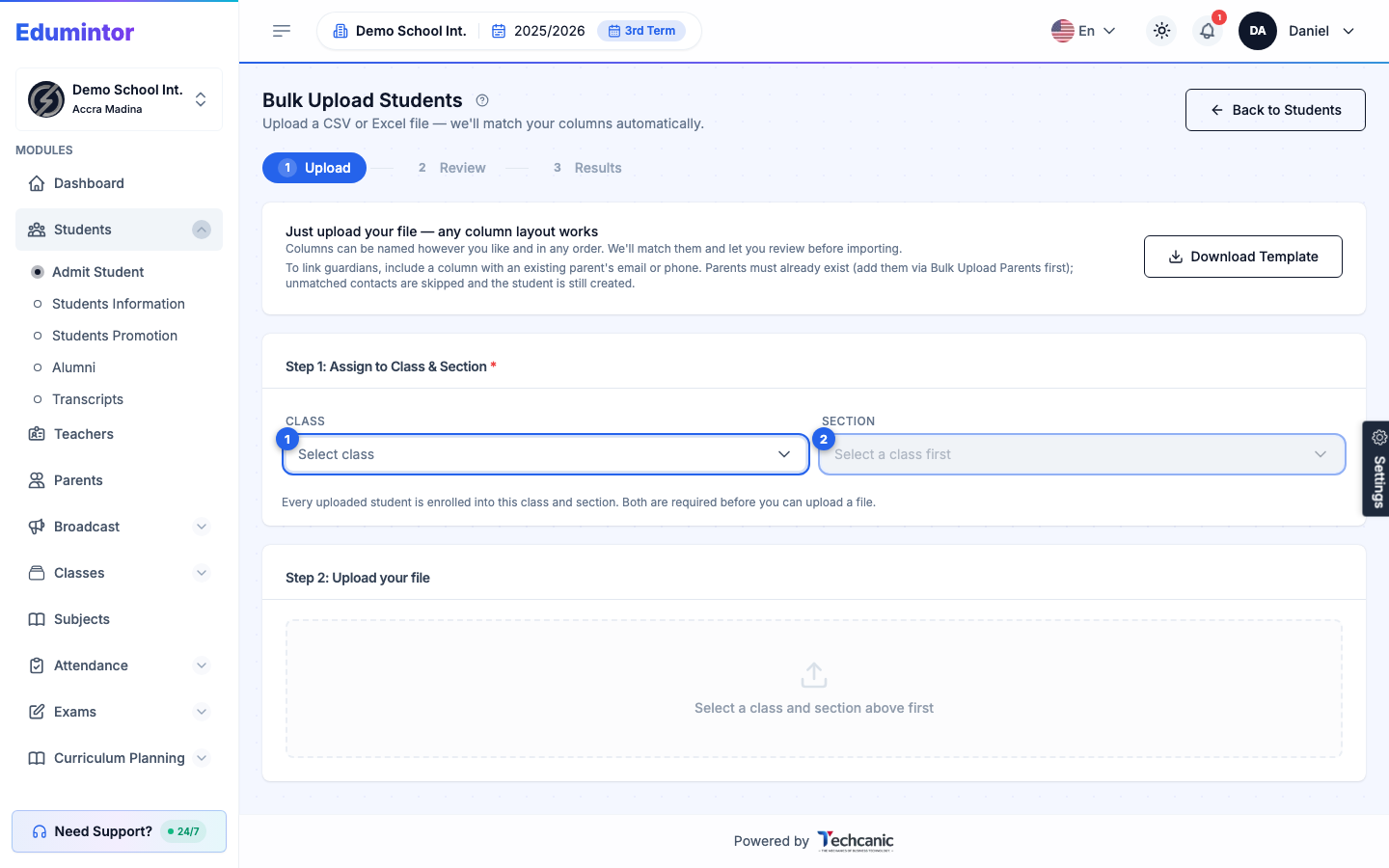
Étape 1 — Assign to Class & Section : choisissez la classe et la section dans lesquelles chaque élève importé sera inscrit (les deux sont requises avant de pouvoir importer un fichier).
-
Étape 2 — Upload your file : glissez un fichier CSV ou Excel. Les colonnes peuvent être nommées comme vous voulez, dans n'importe quel ordre — Edumintor les associe automatiquement et vous laisse vérifier la correspondance avant de confirmer. Téléchargez d'abord le modèle si vous n'êtes pas sûr des colonnes attendues.
-
Vérifiez la correspondance des colonnes et l'aperçu du tableau, puis confirmez.
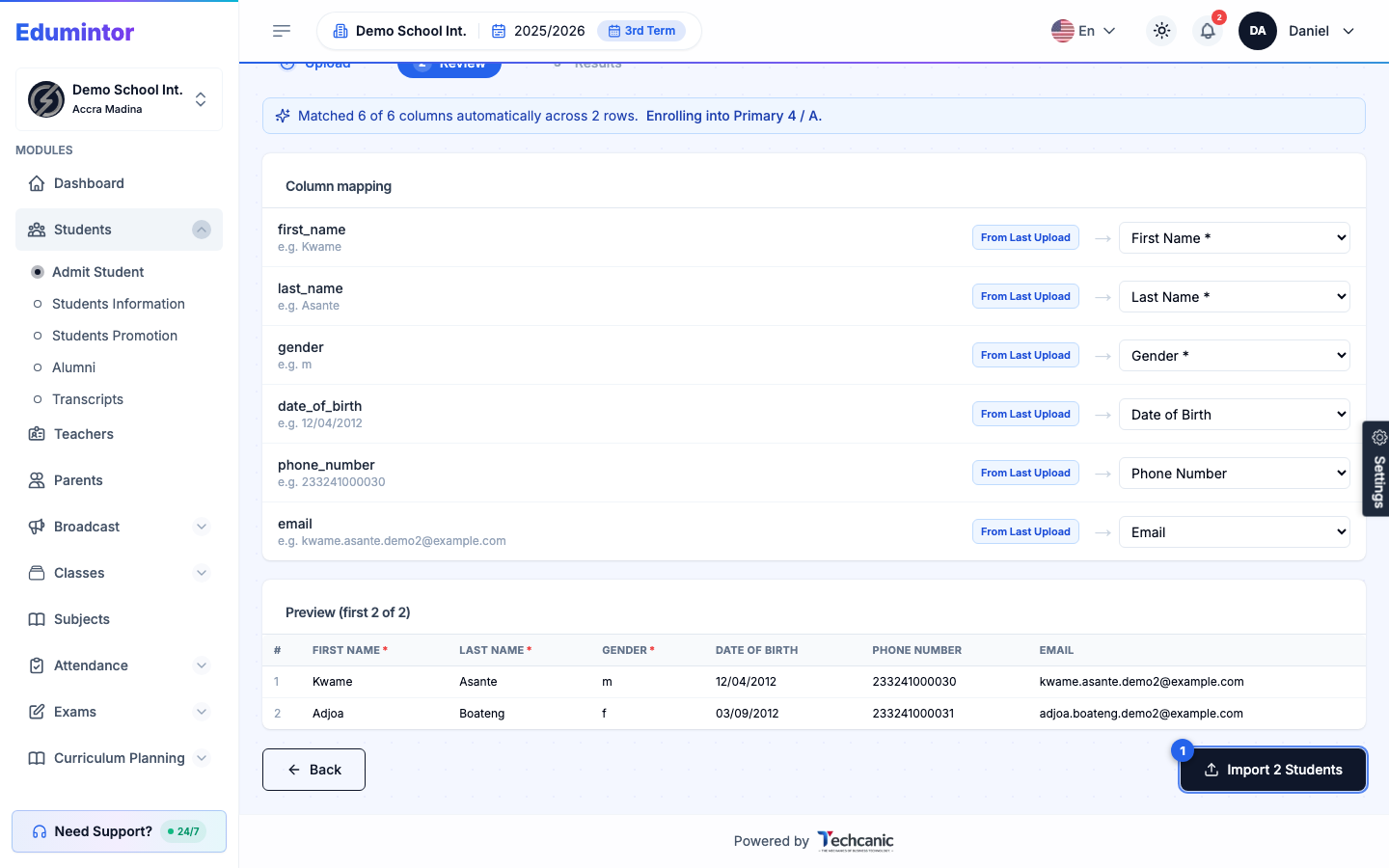
L'import s'exécute ensuite en tâche de fond — vous n'avez pas besoin de garder la page ouverte.
-
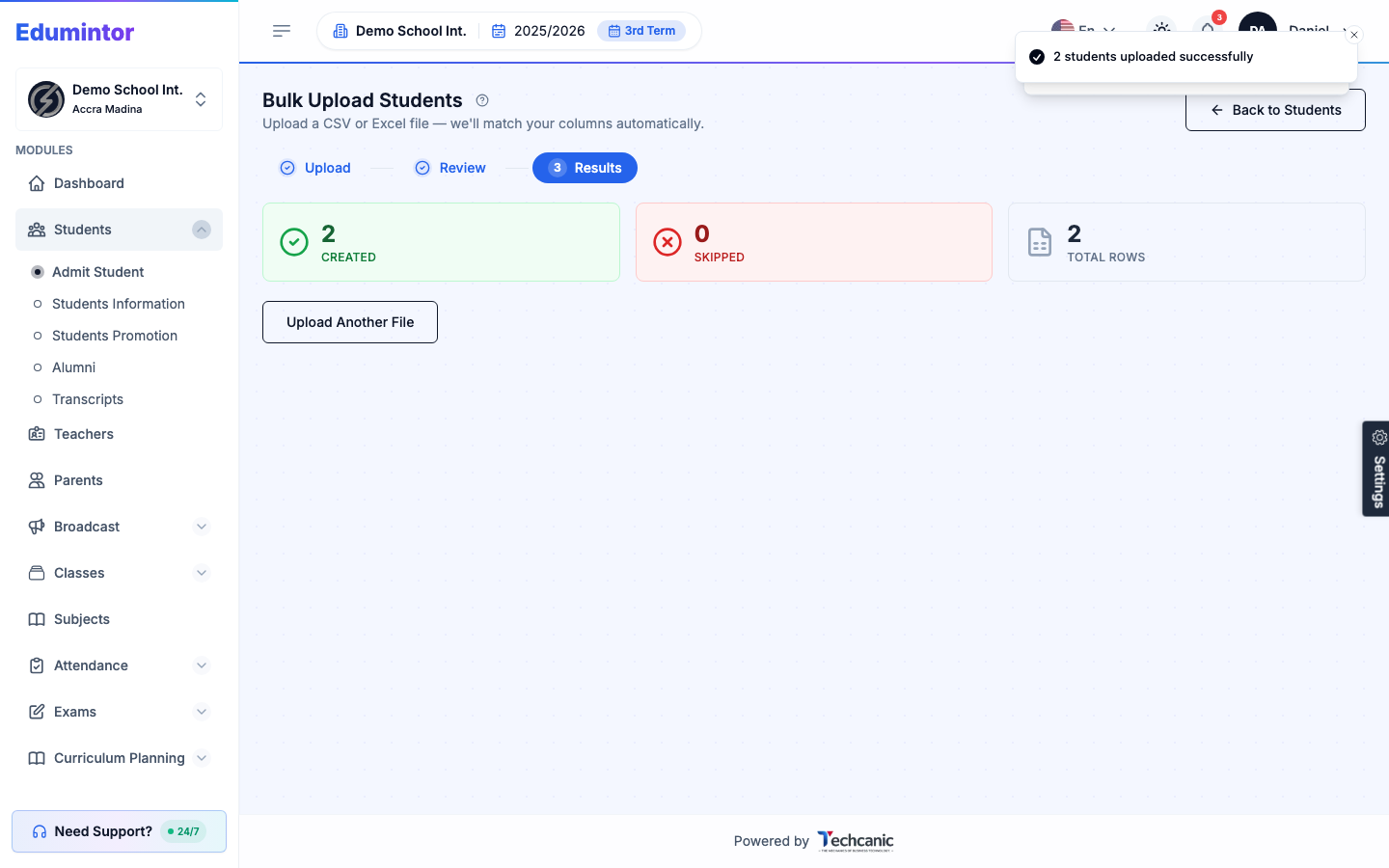
Vous recevrez une notification intégrée à l'application une fois terminé (voir Notifications d'import en masse).
-
Corrigez les erreurs par ligne ou les avertissements de liaison au tuteur dans votre fichier source et ré-importez uniquement les lignes problématiques — les lignes déjà importées avec succès ne seront pas dupliquées.
💡 Astuce — Pour lier des tuteurs pendant un import en masse d'élèves, incluez une colonne avec l'email ou le téléphone d'un parent existant. Les parents doivent déjà exister dans le système — importez-les en masse séparément si besoin. Le même processus (analyse → confirmation → traitement en arrière-plan → notification) est aussi disponible pour les Enseignants et les Parents, depuis leurs propres pages « Admit → Bulk Upload ».
⚠️ Note — Le numéro de téléphone et l'email d'un élève doivent être uniques. Ré-importer une ligne pour un élève supprimé, ou qui existe déjà dans une autre classe, sera ignoré avec une erreur « already exists » plutôt que d'être écrasé.
⚠️ Remarque — Les imports en masse sont décomptés des places élèves de votre abonnement. Si le fichier contient plus de lignes que de places restantes, l'import est refusé et rien n'est importé — retirez des lignes ou achetez des places élèves supplémentaires depuis la page Billing, puis importez à nouveau.