-
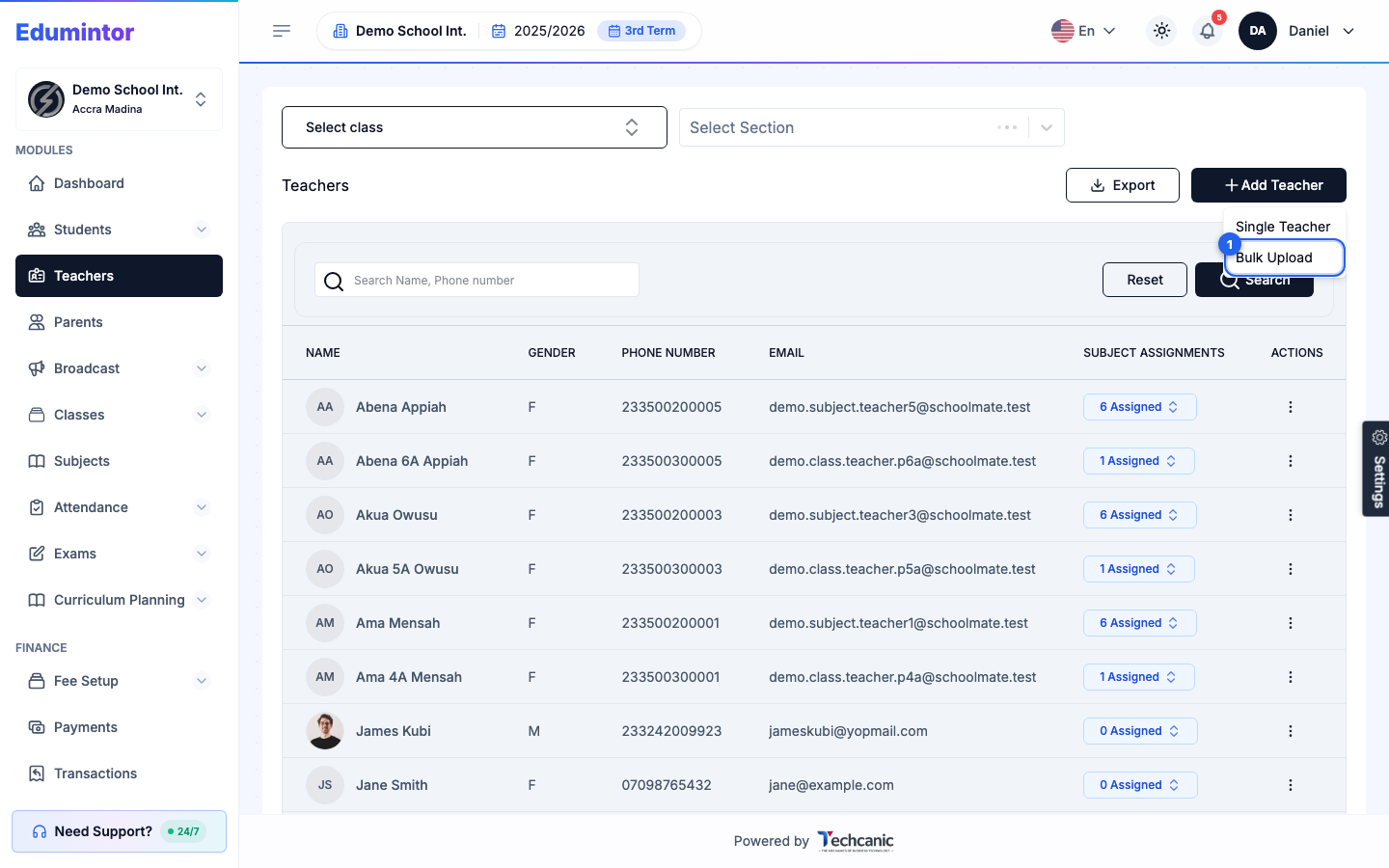
Allez dans Teachers dans la barre latérale, cliquez sur Add Teacher, puis choisissez Bulk Upload dans le menu déroulant.
-
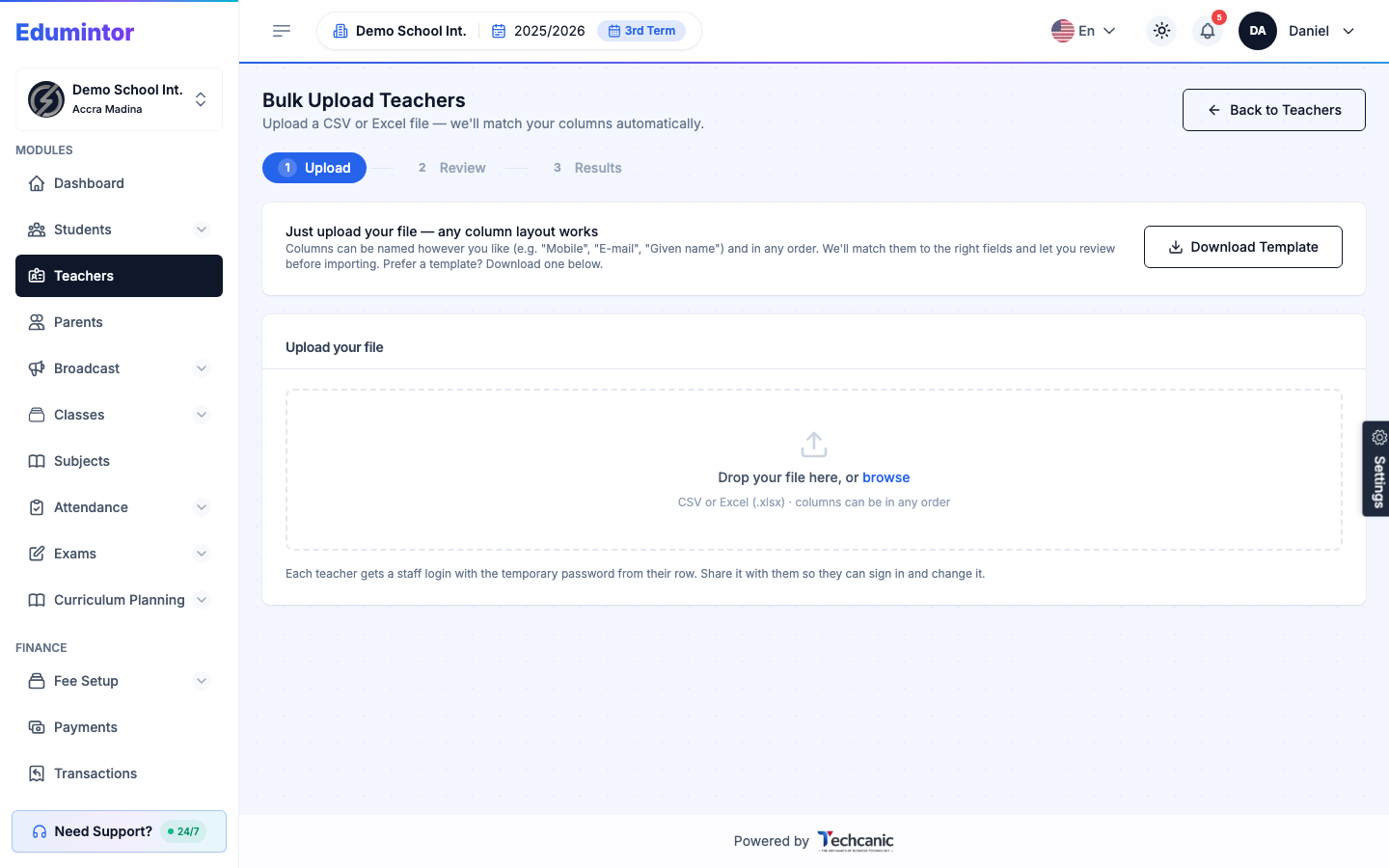
Glissez un fichier CSV ou Excel. Les colonnes peuvent être nommées comme vous voulez, dans n'importe quel ordre — Edumintor les associe automatiquement et vous laisse vérifier la correspondance avant de confirmer. Téléchargez d'abord le modèle si vous n'êtes pas sûr des colonnes attendues.
-
Vérifiez la correspondance des colonnes et l'aperçu du tableau, puis cliquez sur Import [N] Teachers.
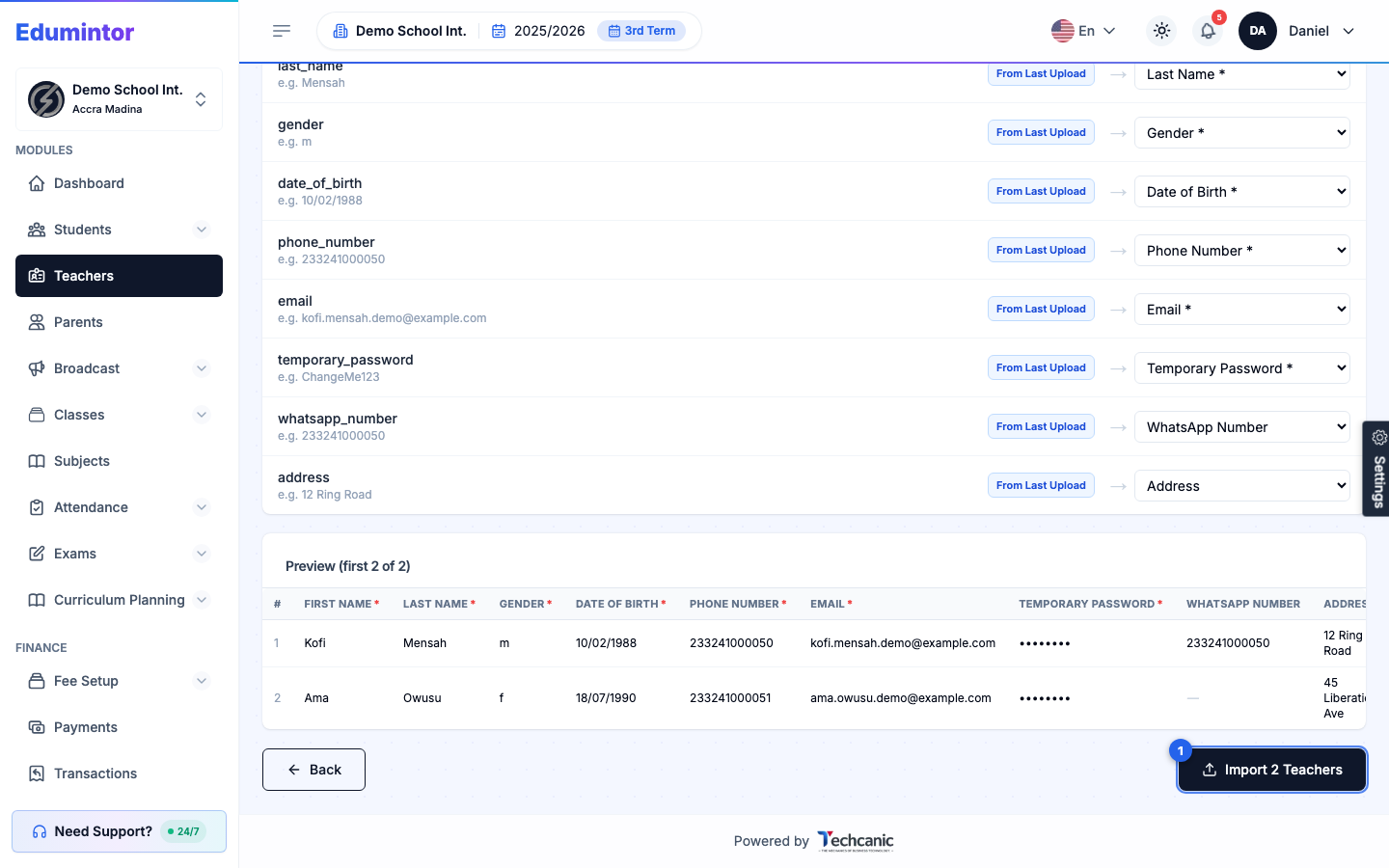
L'import s'exécute ensuite en tâche de fond — vous n'avez pas besoin de garder la page ouverte.
-
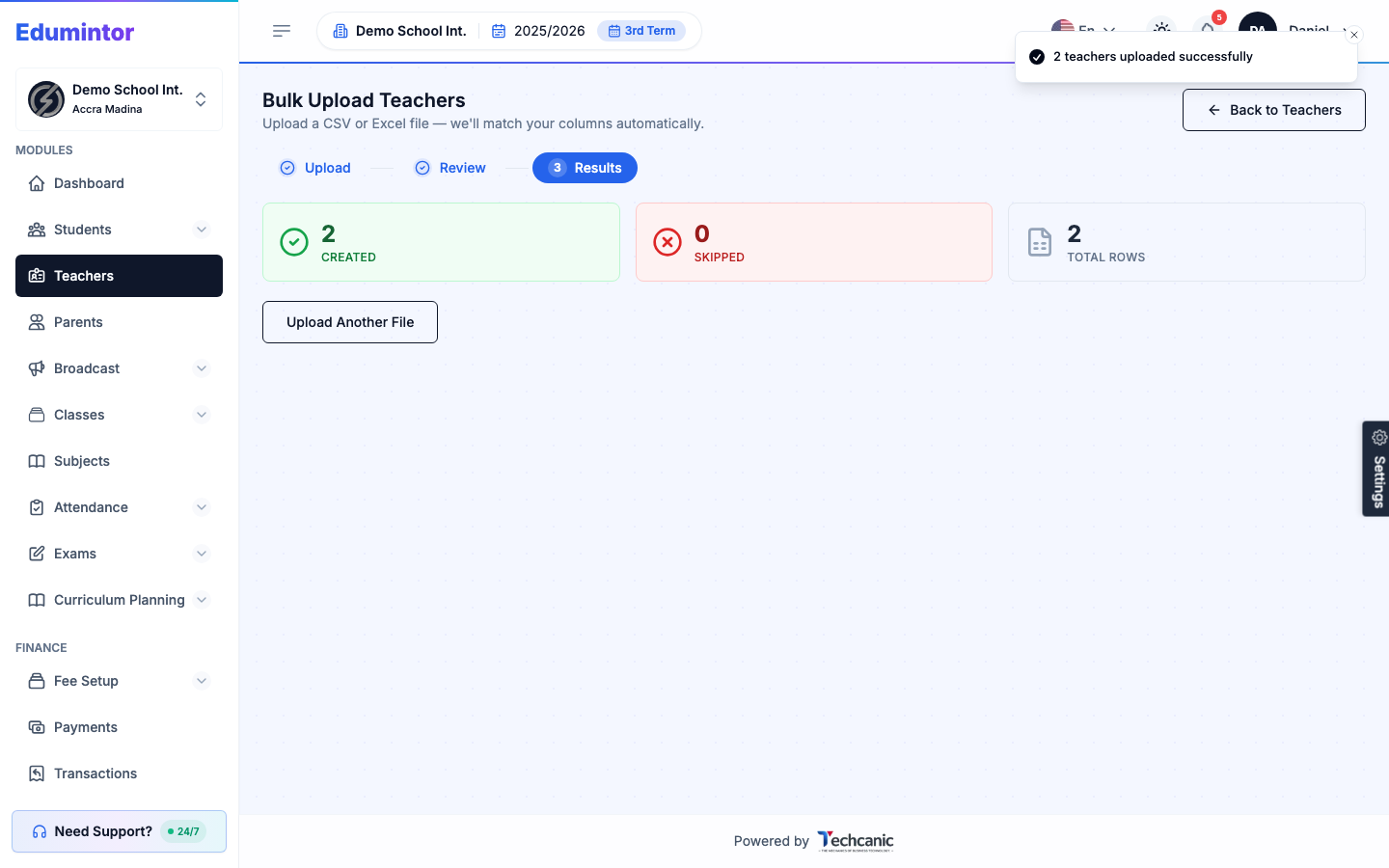
Vous recevrez une notification intégrée à l'application une fois terminé.
-
Corrigez les erreurs par ligne dans votre fichier source et ré-importez uniquement les lignes problématiques — les lignes déjà importées avec succès ne seront pas dupliquées.
⚠️ Note — Chaque enseignant importé doit avoir une colonne Temporary Password. Chaque enseignant reçoit un accès personnel avec ce mot de passe — partagez-le-lui de façon sécurisée, il devra le changer dès sa première connexion.
⚠️ Note — Edumintor vérifie que les adresses email utilisent un domaine réel et joignable. Les domaines fictifs comme
example.comsont rejetés avec une erreur « email domain does not accept email » — utilisez de vraies adresses (ou un domaine jetable mais valide) dans votre fichier source.