-
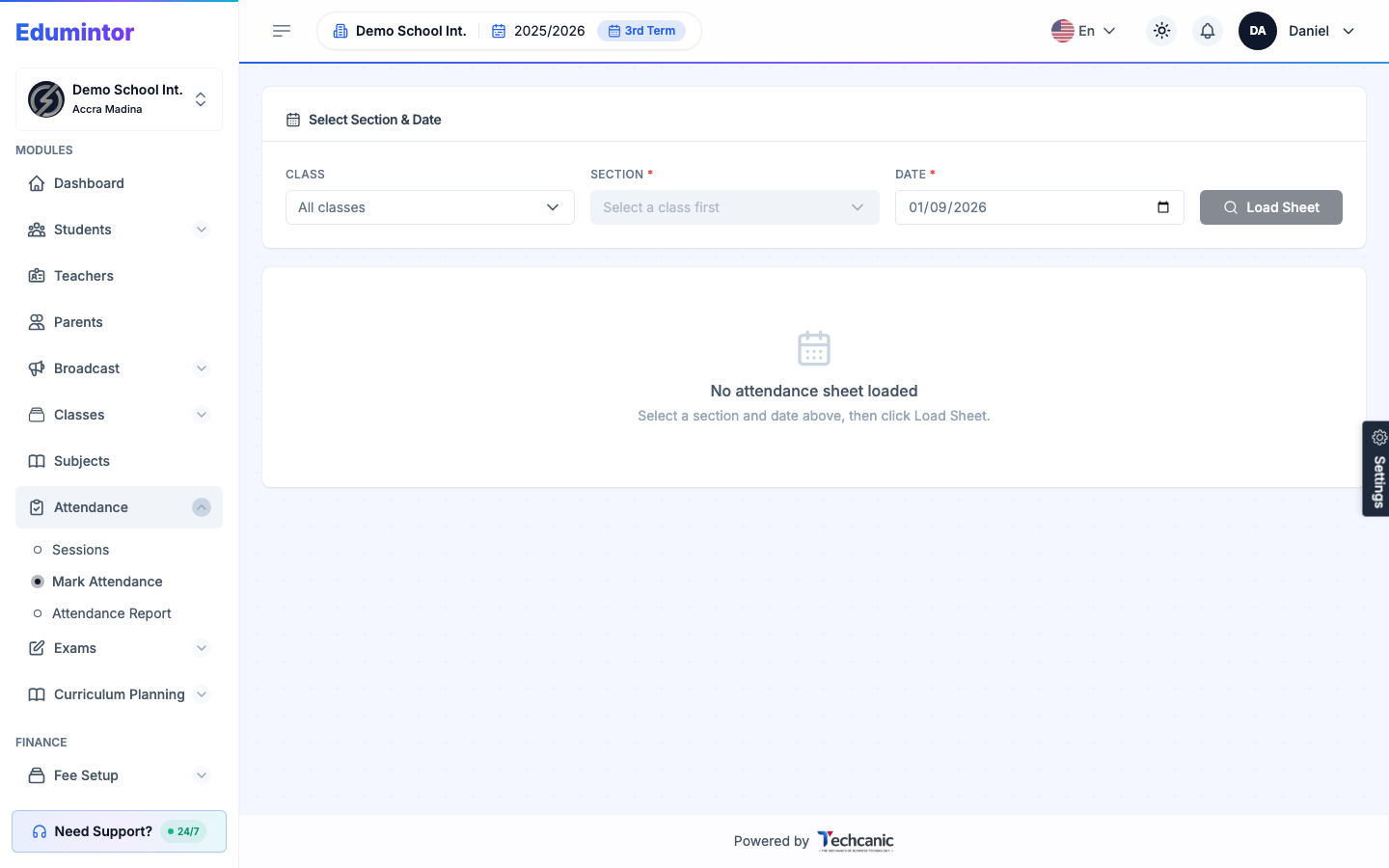
Allez dans Attendance → Mark Attendance.
-
Sélectionnez la Class, la Section, et la Date.
-
Cliquez sur Load Sheet.
-
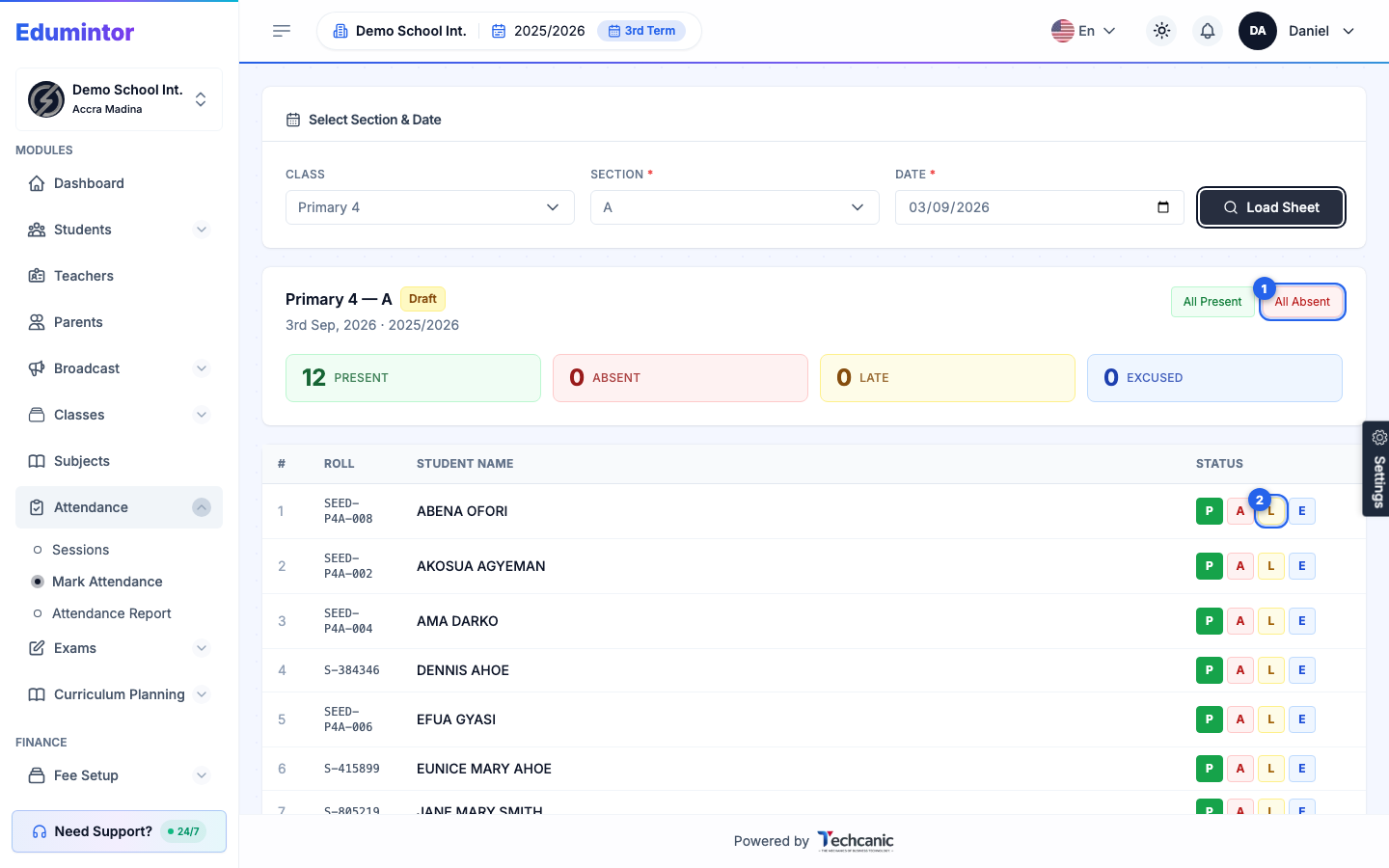
Chaque élève est par défaut Present. Cliquez sur le bouton P, A, L ou E d'un élève pour le marquer Present, Absent, Late ou Excused — ou utilisez All Present / All Absent pour tout définir d'un coup avant d'ajuster les exceptions individuellement.
-
Cliquez sur Save Draft pour enregistrer votre progression sans la verrouiller, ou sur Finalize une fois terminé.
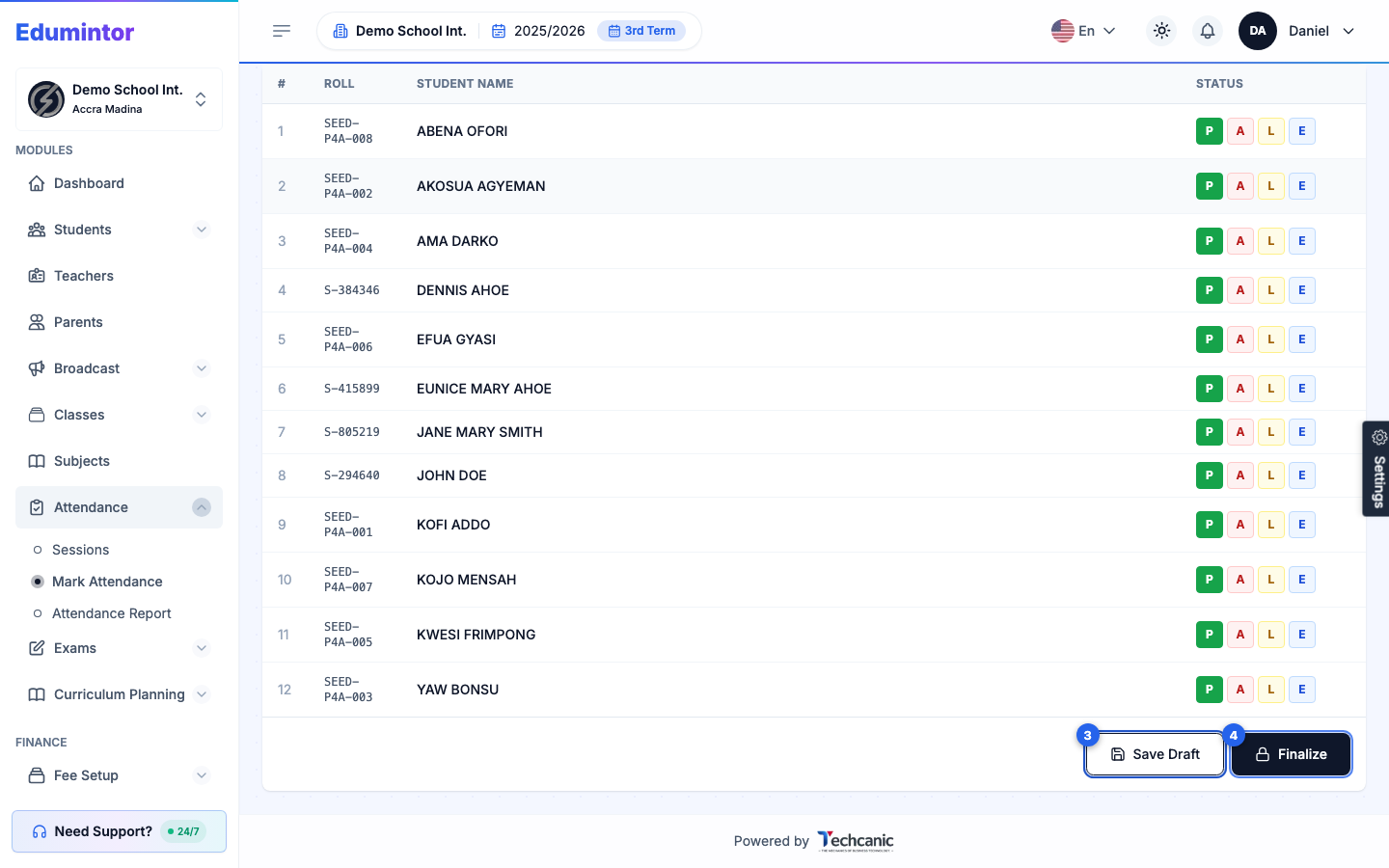
⚠️ Remarque — Une fois finalisée, la présence est verrouillée dans les rapports et peut déclencher des notifications aux parents (voir Notifications automatiques aux parents). Un brouillon peut encore être modifié ou supprimé — voir Voir une session de présence.