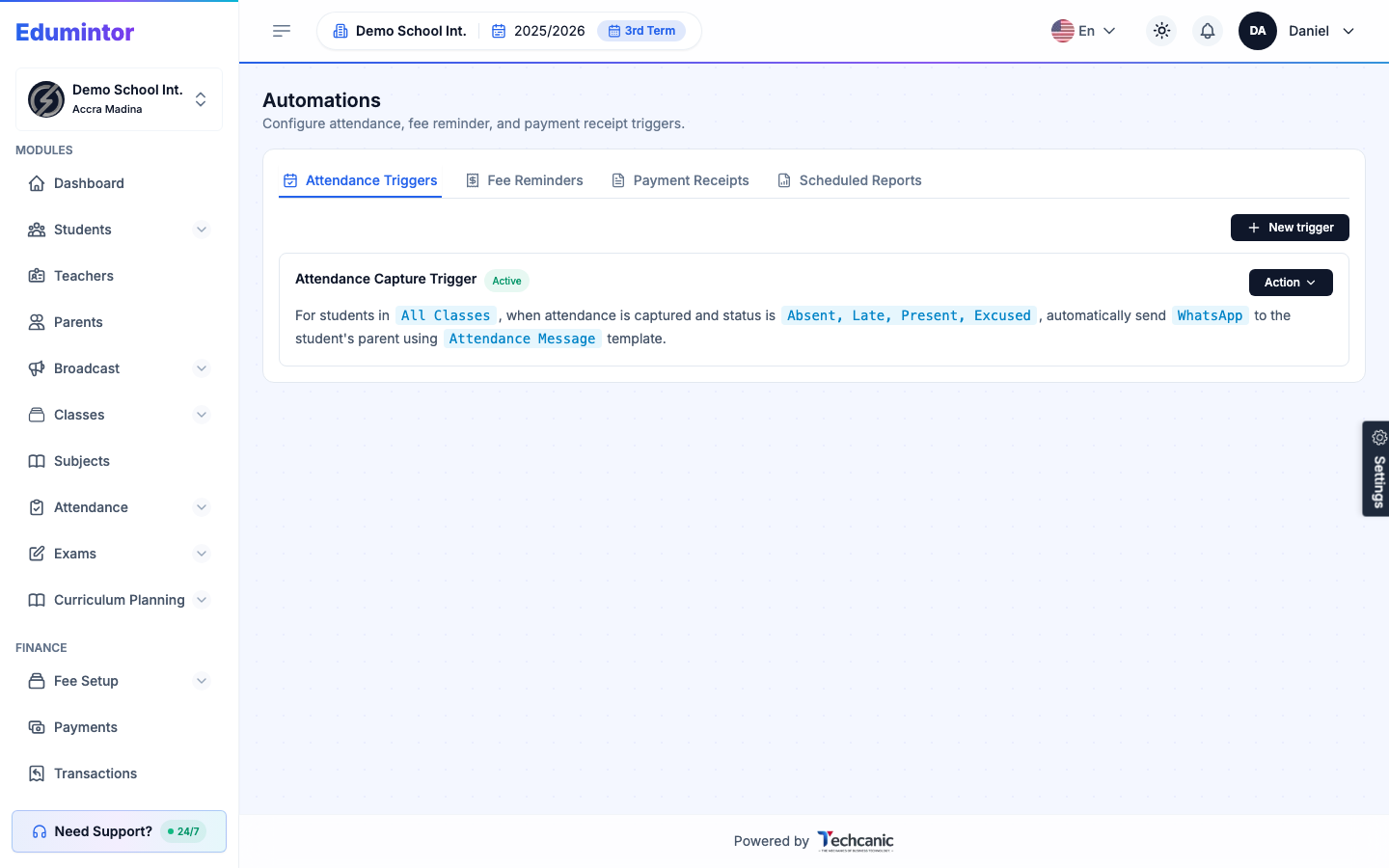
Allez dans Automations pour configurer la messagerie automatique et les emails de rapports via quatre onglets :
- Attendance Triggers — se déclenche lorsqu'un enseignant finalise une session de présence (voir Notifications automatiques aux parents).
- Fee Reminders — vérifie les factures selon un calendrier et envoie des rappels.
- Payment Receipts — se déclenche automatiquement juste après l'enregistrement d'un paiement réussi.
- Scheduled Reports — envoie par email un rapport PDF récurrent à des rôles admin choisis, au lieu de messager les parents/élèves.
Pour créer un déclencheur de rappel de frais :
-
Ouvrez l'onglet Fee Reminders et cliquez sur + New reminder.
-
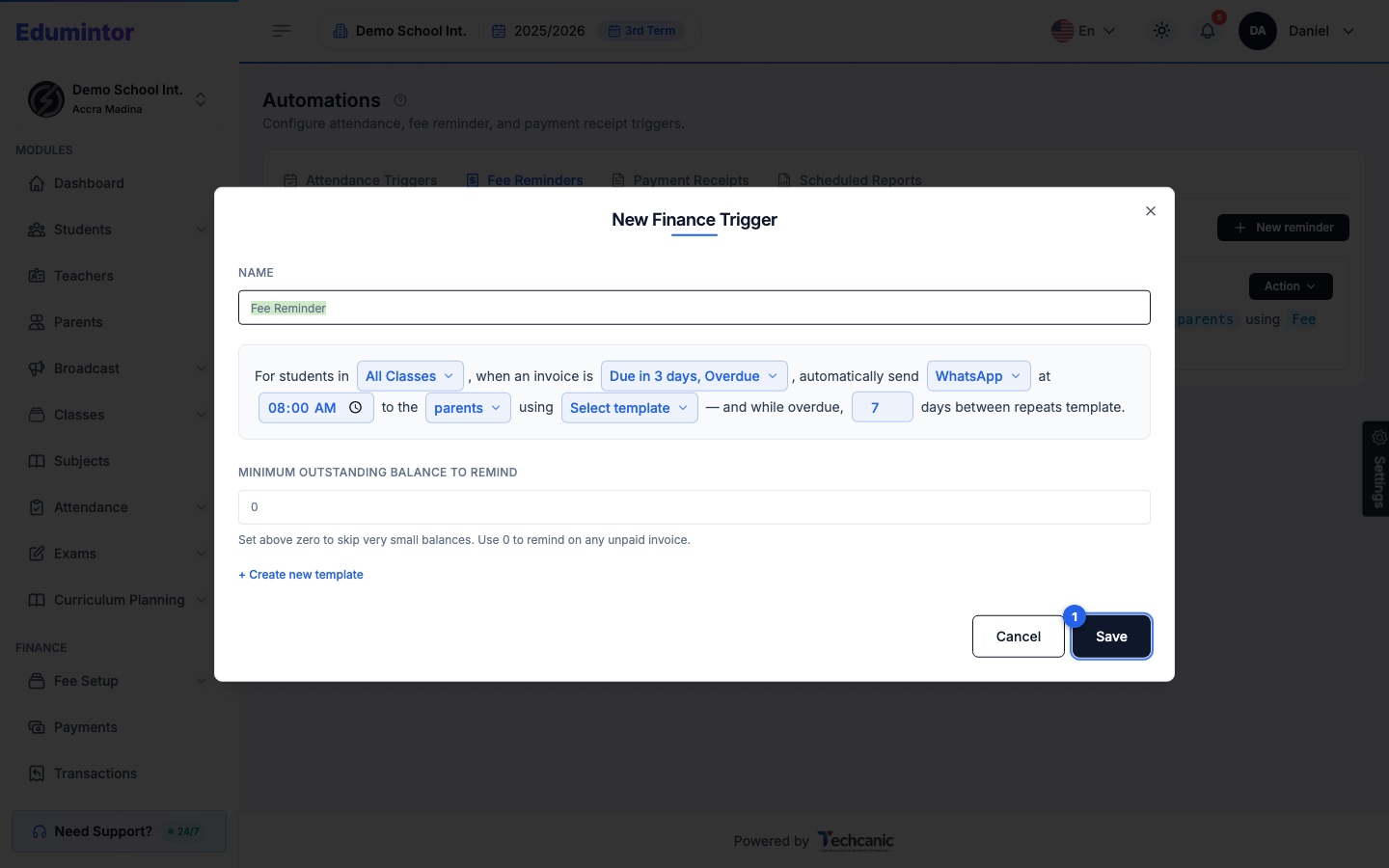
Complétez la phrase à trous : les classes concernées, la ou les conditions de facture qui le déclenchent (par exemple Due in 3 days ou Overdue — vous pouvez en sélectionner plusieurs), le channel (WhatsApp ou SMS), l'heure d'envoi, les destinataires (parents, élèves, ou les deux), et un template.
-
Si vous avez sélectionné Overdue, définissez aussi la fréquence de répétition (par exemple tous les 7 jours) afin qu'une dette ne soit pas rappelée quotidiennement indéfiniment.
-
Réglez éventuellement un Minimum Outstanding Balance to Remind — les factures dont le solde est inférieur à ce montant sont ignorées. Laissez 0 pour rappeler toute facture impayée.
-
Cliquez sur Save.
Pour créer un déclencheur de reçu de paiement :
-
Ouvrez l'onglet Payment Receipts et cliquez sur + New receipt trigger.
-
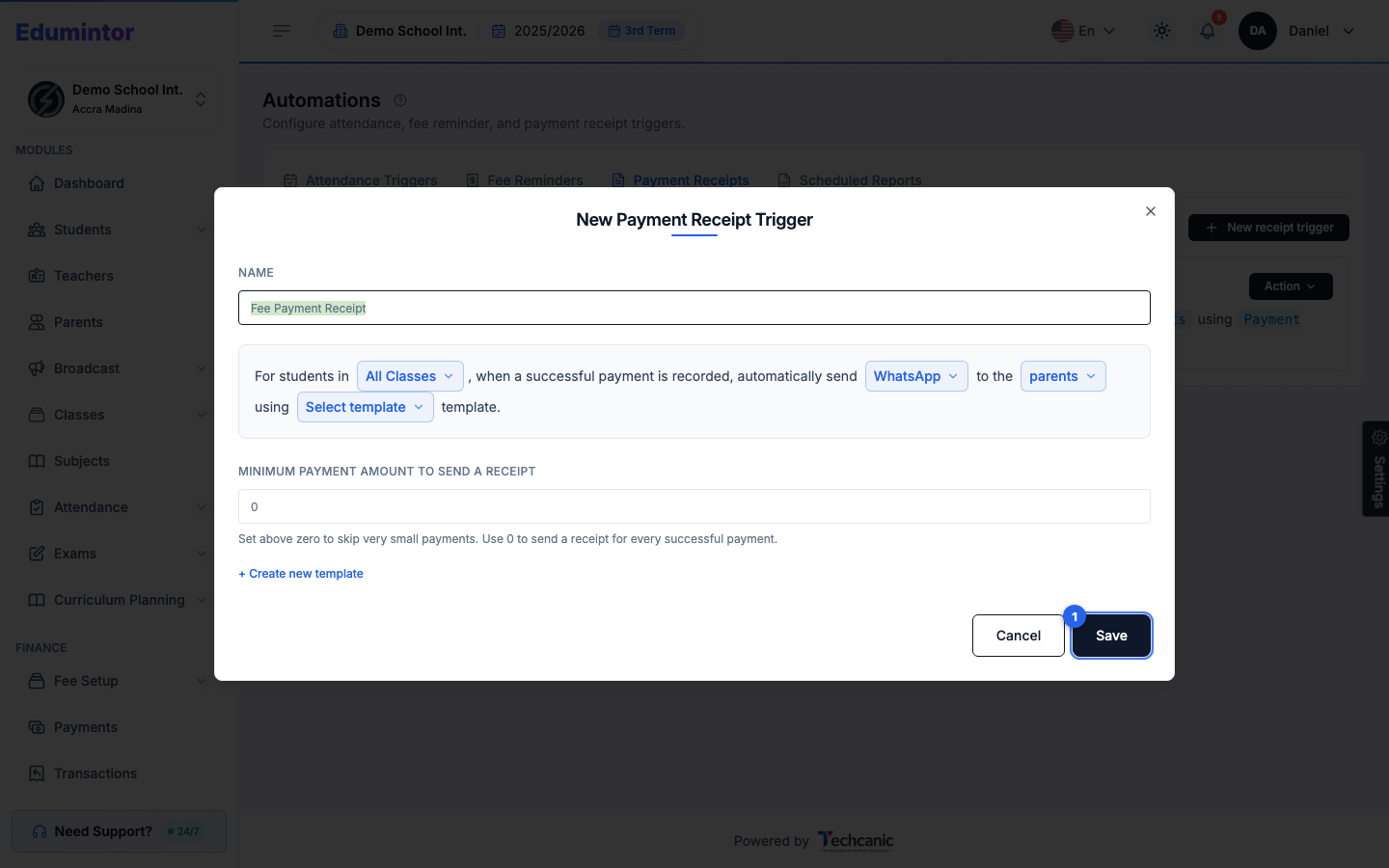
Complétez la phrase : les classes concernées, le channel, les destinataires, et un template.
-
Réglez éventuellement un Minimum Payment Amount to Send a Receipt — les paiements inférieurs à ce montant sont ignorés. Laissez 0 pour envoyer un reçu pour chaque paiement réussi.
-
Cliquez sur Save.
Pour créer un rapport programmé :
-
Ouvrez l'onglet Scheduled Reports et cliquez sur + New report schedule.
-
Complétez la phrase : les catégories de rapport à couvrir (par exemple Enrollment & Students, Attendance, Finance, Academics & Staff), la fréquence (Daily, Weekly, Monthly, etc.), l'heure, et les rôles admin destinataires.
-
Cliquez sur Save.
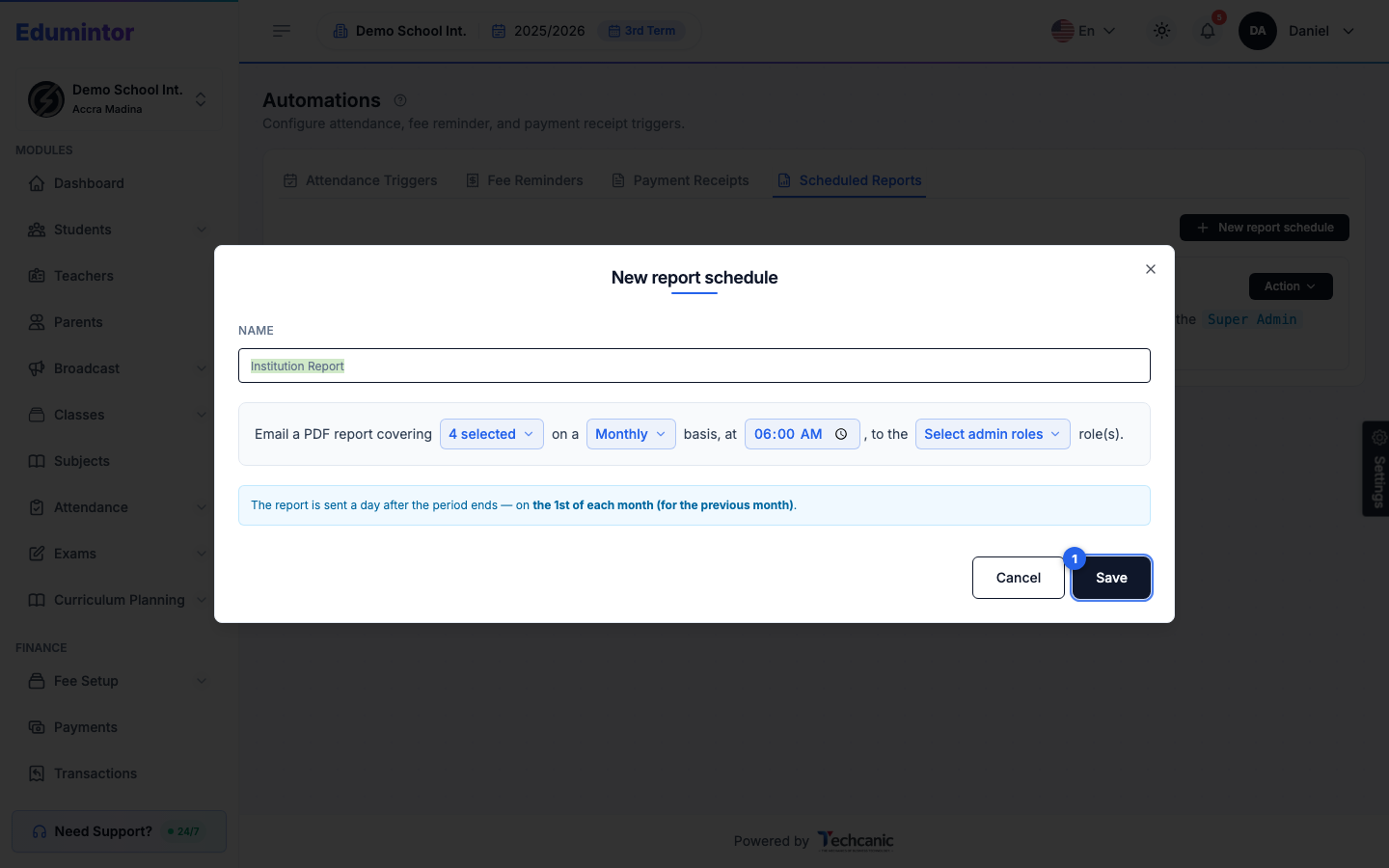
⚠️ Remarque — Un rapport programmé est envoyé un jour après la fin de sa période (par exemple un rapport Monthly part le 1er, couvrant le mois précédent) — pas au moment exact où la période se termine.
Attendance Triggers, Fee Reminders et Payment Receipts réutilisent tous le même circuit de livraison des diffusions, le même historique et la même réserve d'unités prépayées que l'envoi manuel de diffusion. Scheduled Reports fonctionne différemment — il envoie un rapport PDF directement par email au personnel plutôt qu'un message WhatsApp/SMS, et ne consomme donc pas votre crédit de diffusion.