-
Allez dans Finance → Payments.
-
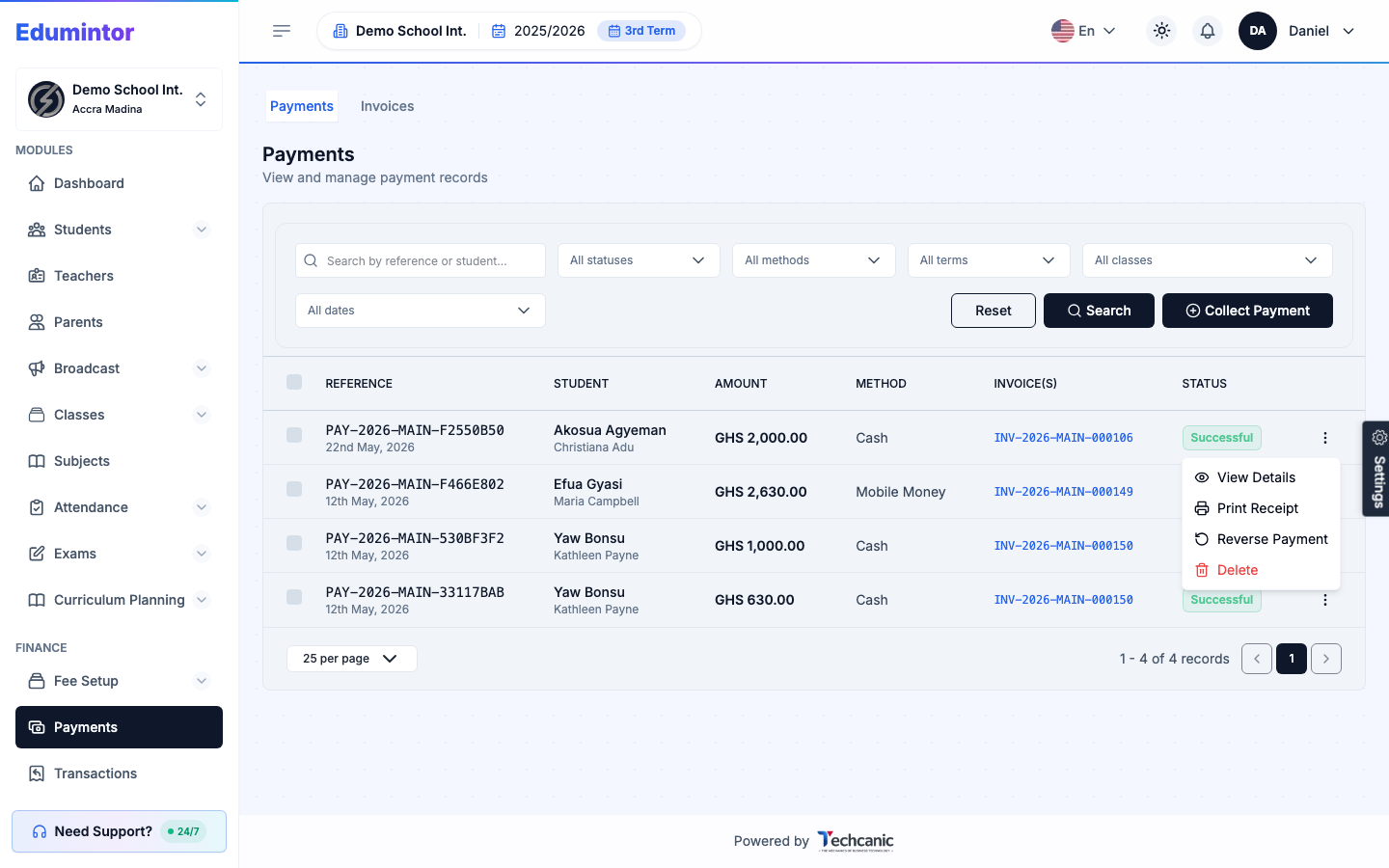
Trouvez le paiement dans la liste, puis cliquez sur le menu ⋮ à la fin de sa ligne.
-
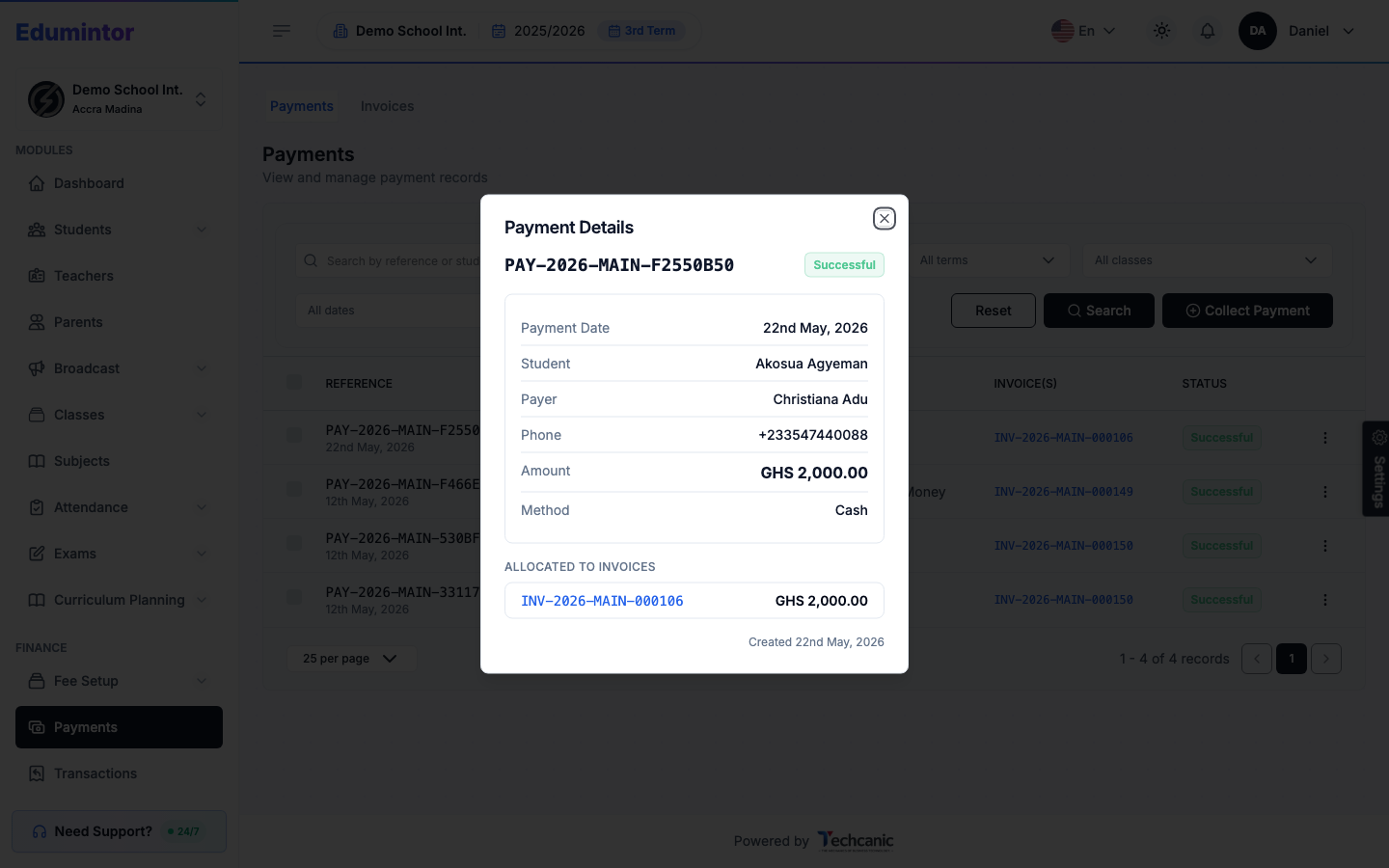
Choisissez View Details pour voir le payeur, le montant, la méthode, et à quelle(s) facture(s) il est alloué.
-
Choisissez Print Receipt pour réimprimer le reçu généré lors de l'enregistrement du paiement.
-
Choisissez Delete pour retirer complètement l'enregistrement du paiement. Dans la confirmation, saisissez la référence du paiement telle qu'elle est affichée (par exemple PAY-2026-MAIN-F2550B50) — ou DELETE si le paiement n'a pas de référence — puis cliquez sur Delete. Si vous sélectionnez plusieurs paiements pour les supprimer ensemble, saisissez DELETE à la place (SUPPRIMER si l'application est en français).
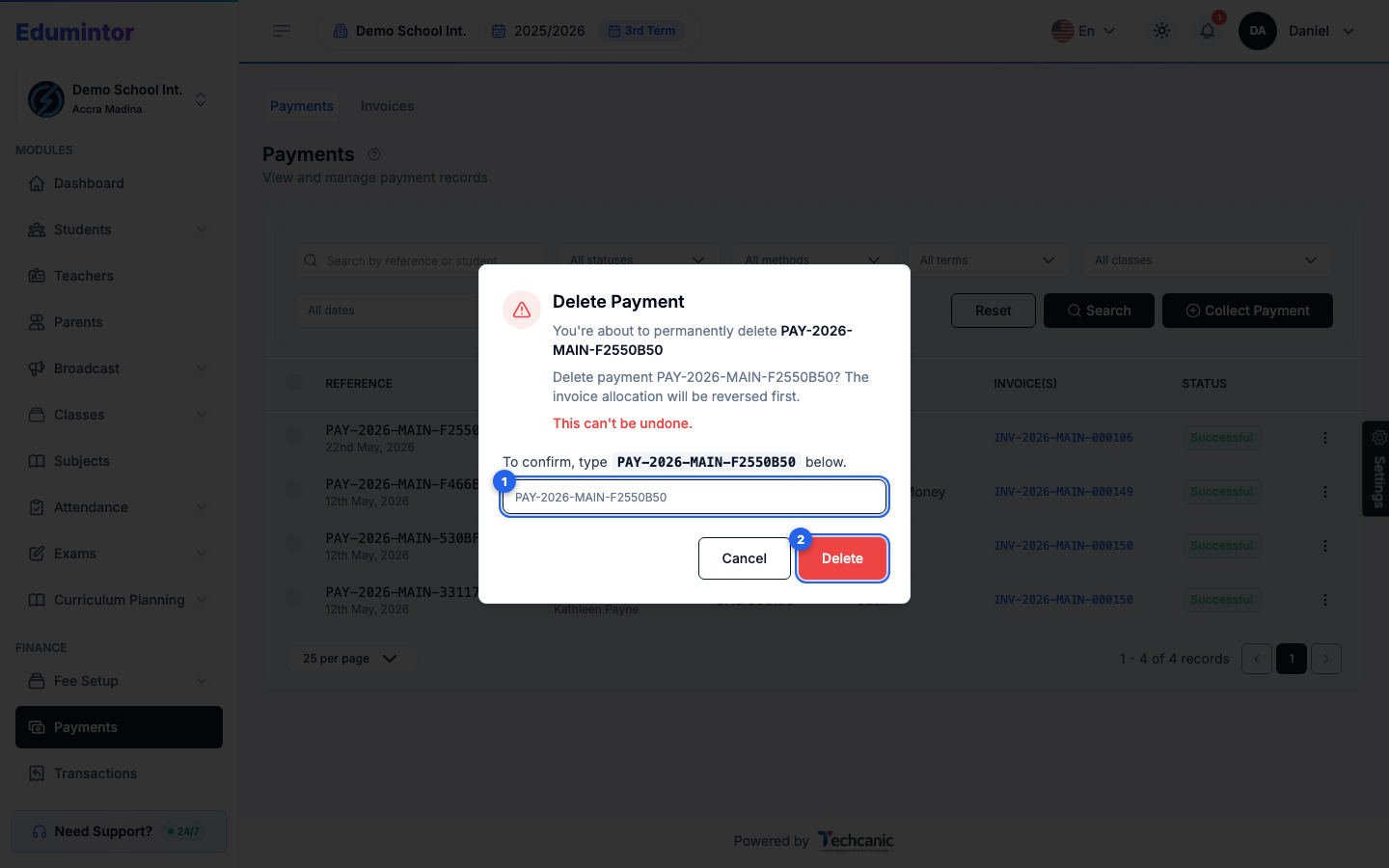
💡 Astuce — Supprimer un paiement inverse automatiquement son allocation à la facture, restaurant le solde de la facture. Pour garder le paiement enregistré tout en annulant son effet, utilisez plutôt Inverser ou rembourser un paiement.