Regarder la vidéo explicative
-
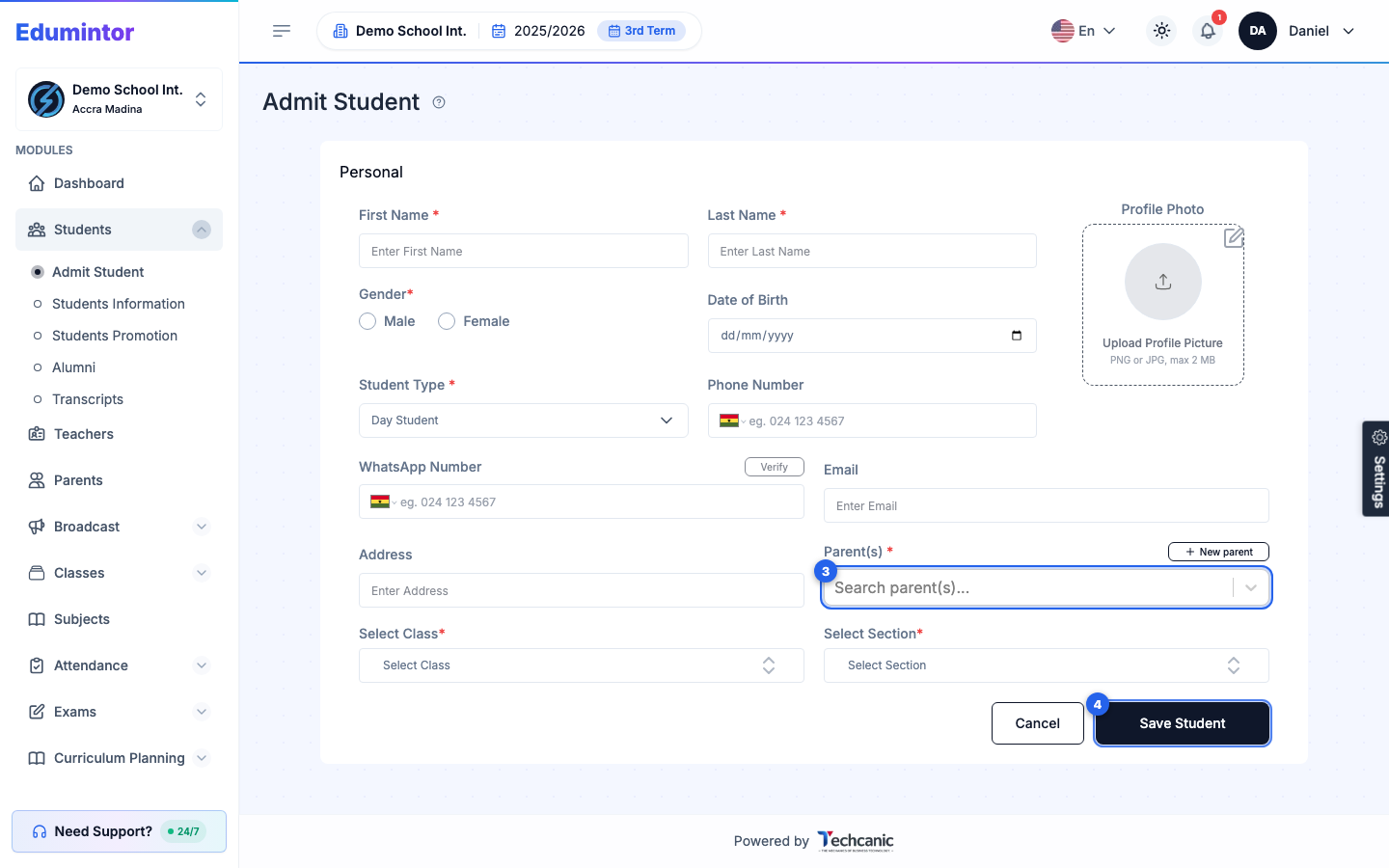
Allez dans Students → Admit Student.
-
Renseignez les détails Personal de l'élève : nom/prénom, genre, date de naissance, type d'élève (externe ou interne), et coordonnées.
-
Téléchargez éventuellement une photo de profil.
-
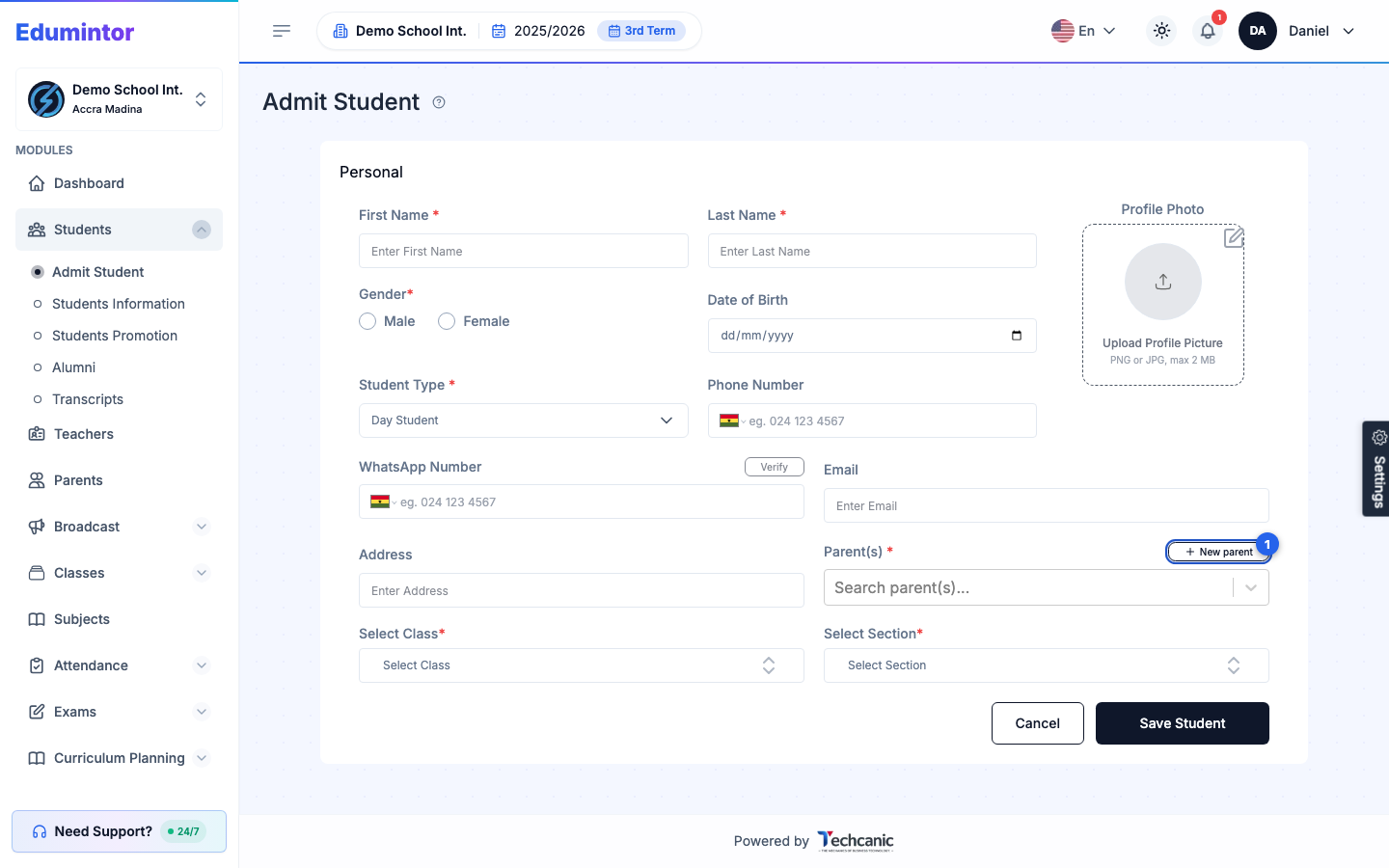
Sous Parent(s), recherchez et sélectionnez le parent de l'élève. Ce champ est obligatoire. Si le parent n'existe pas encore dans Edumintor, créez-le sans quitter le formulaire :
-
Cliquez sur New parent à côté du libellé Parent(s).
-
Dans la fenêtre Add Parent, renseignez les informations du parent (les mêmes champs que pour ajouter un parent, y compris l'accès au portail) puis cliquez sur Save Parent.
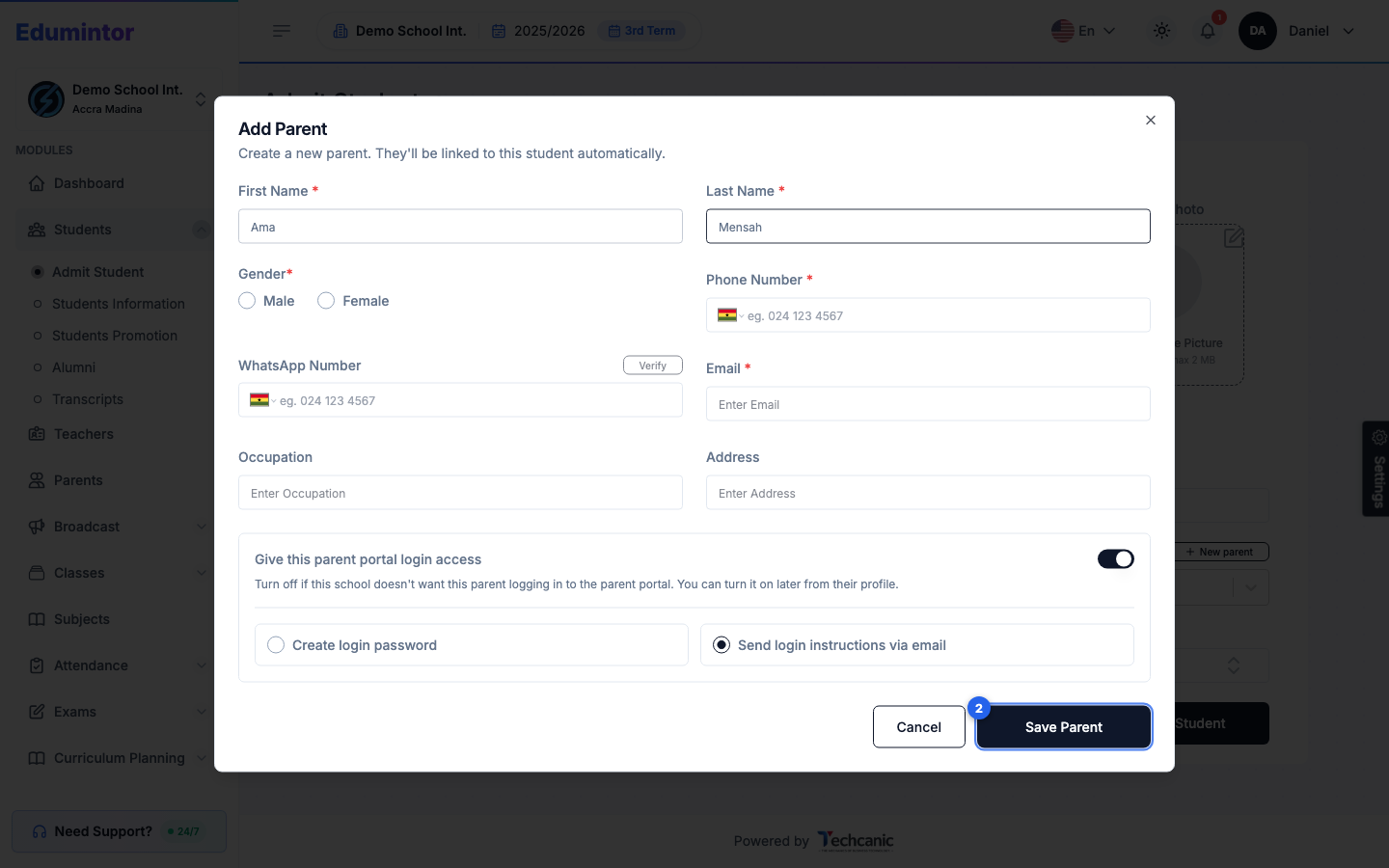
La fenêtre se ferme et le nouveau parent est automatiquement sélectionné dans Parent(s) — tout ce que vous aviez déjà saisi pour l'élève est conservé.
-
-
Sélectionnez la Class et la Section de l'élève.
-
Cliquez sur Save Student.