Regarder la vidéo explicative
-
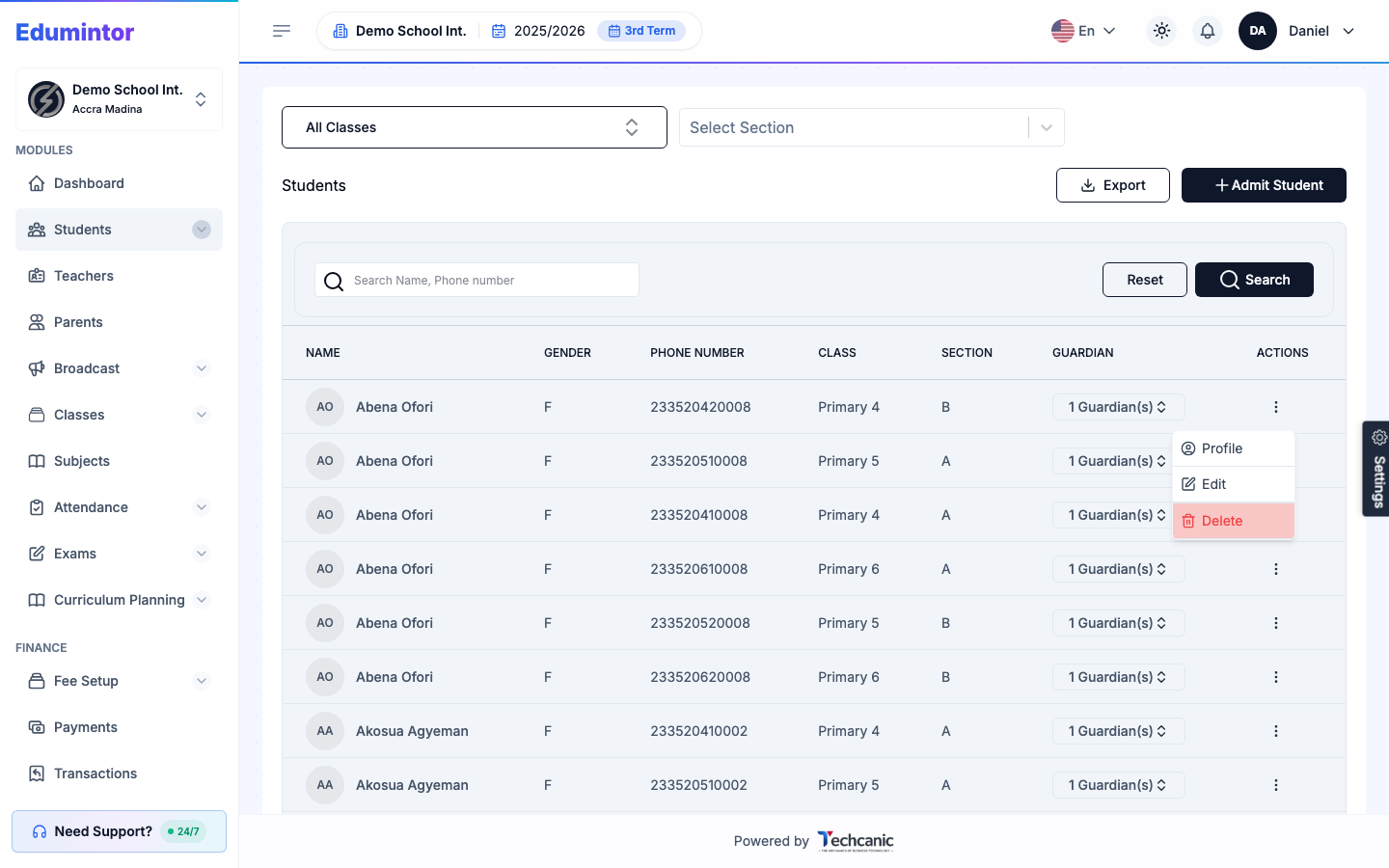
Allez dans Students → Students Information.
-
Trouvez l'élève dans la liste, puis cliquez sur le menu ⋮ à la fin de sa ligne.
-
Choisissez Delete.
-
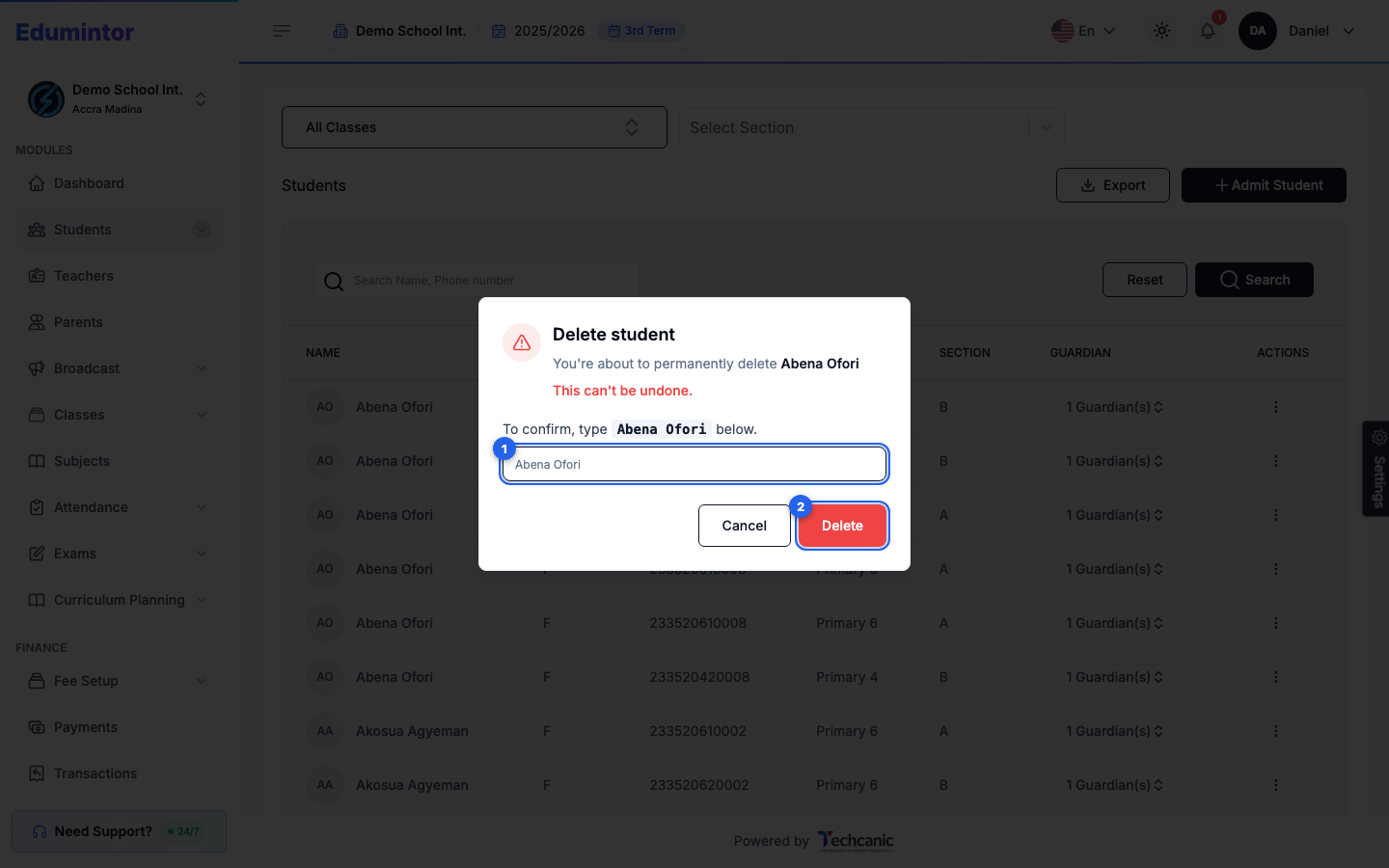
Dans la confirmation, saisissez le nom de l'élève tel qu'il est affiché (par exemple Abena Ofori) — le bouton Delete s'active dès que le texte correspond — puis cliquez sur Delete. Cette action est irréversible.
⚠️ Remarque — Delete sert à corriger une entrée erronée (par exemple un doublon ou une fiche de test), pas à retirer un élève qui quitte l'école. Pour les élèves diplômés ou partis, utilisez plutôt Faire passer les élèves à la classe/année suivante et l'onglet Graduate Students — cela conserve leurs dossiers (notes, présence) intacts sous Alumni.