-
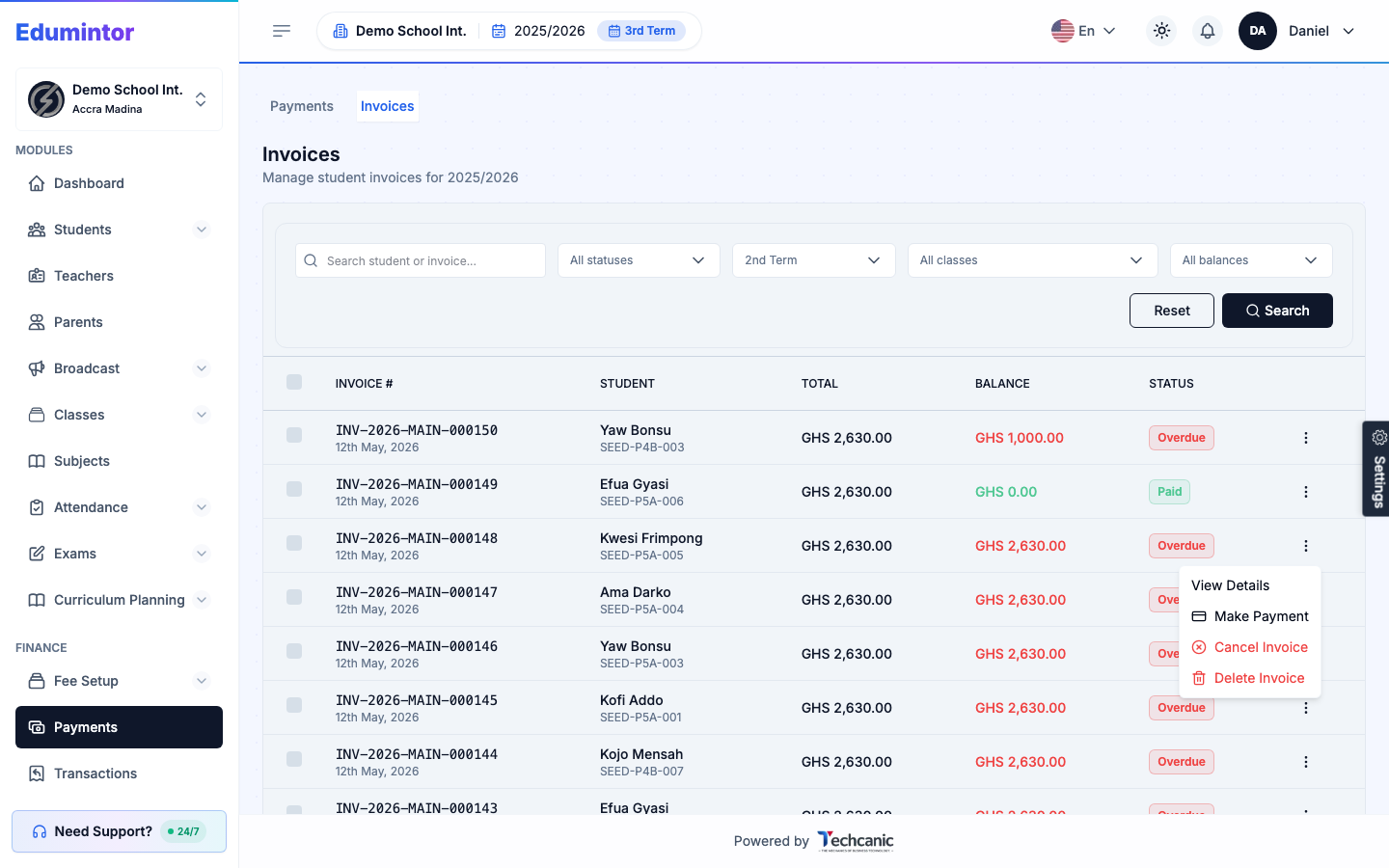
Allez dans Finance → Payments, puis passez à l'onglet Invoices.
-
Trouvez la facture dans la liste, puis cliquez sur le menu ⋮ à la fin de sa ligne.
-
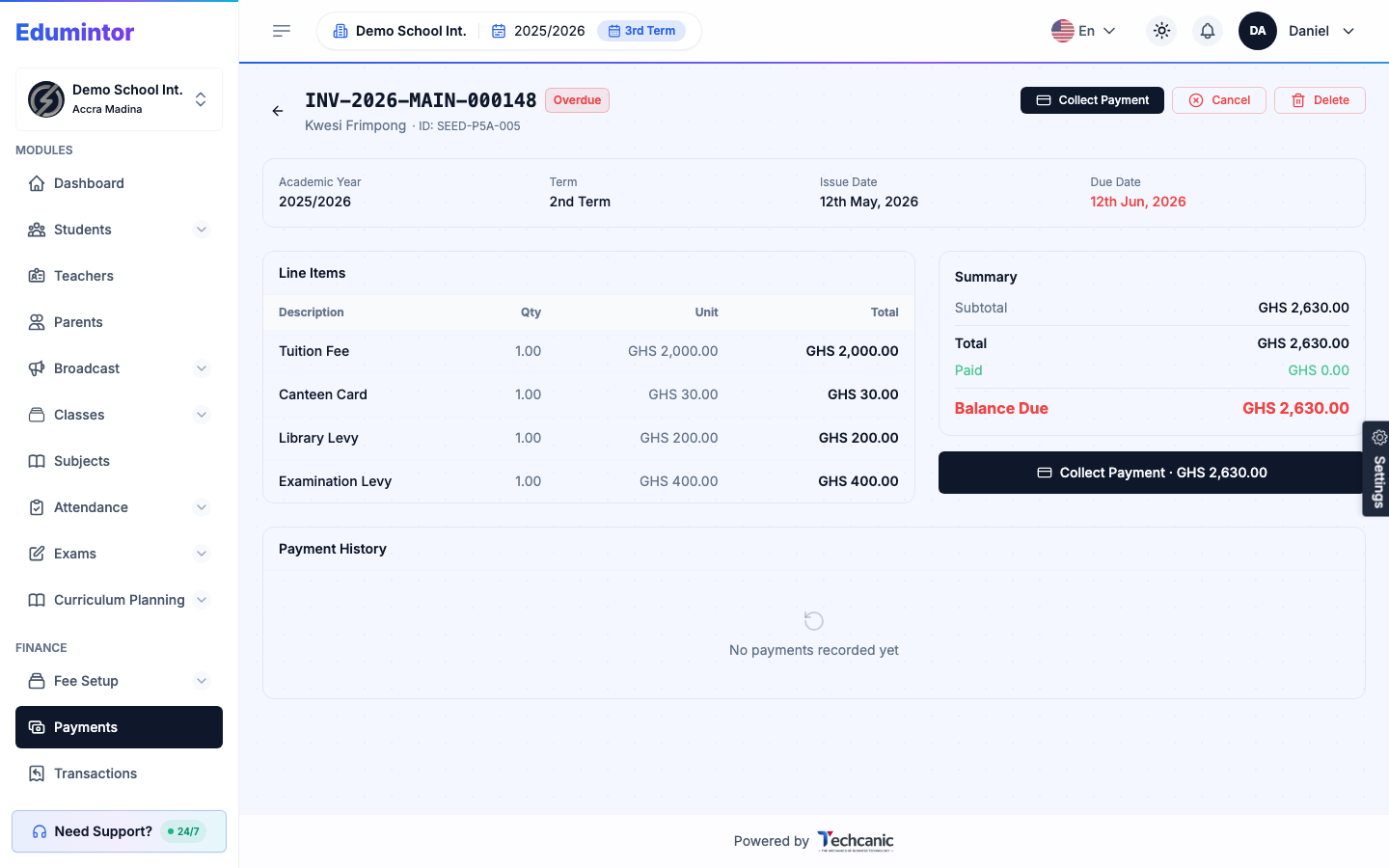
Choisissez View Details pour voir ses lignes, son résumé, et son historique de paiement — et, depuis là, pour Collect Payment, Cancel, ou Delete directement.
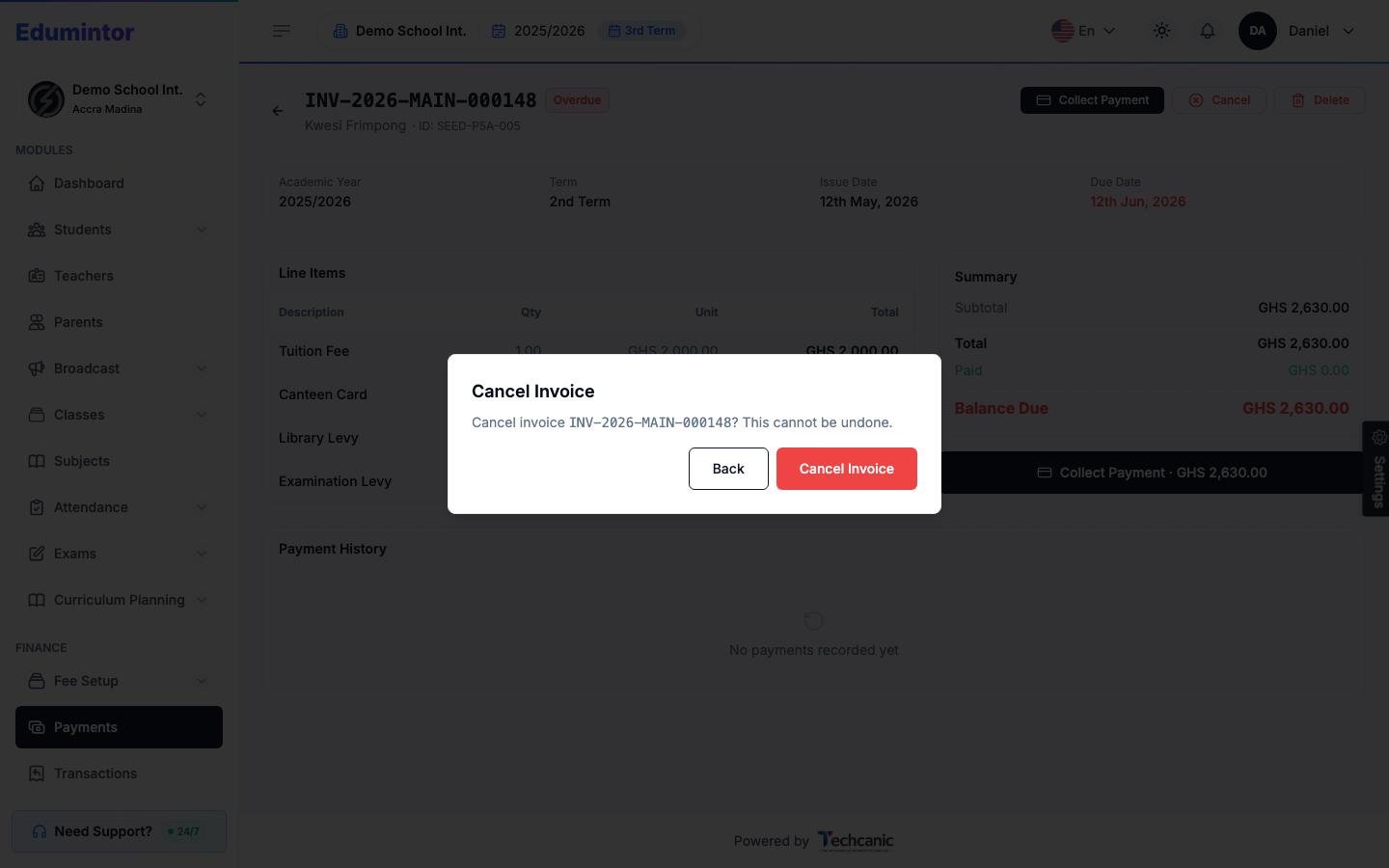
Cancel Invoice annule la facture sans supprimer son enregistrement :
Delete Invoice la retire définitivement, mais seulement si elle n'a aucun paiement. Dans la confirmation, saisissez le numéro de la facture tel qu'il est affiché — le bouton Delete Invoice s'active dès que le texte correspond — puis cliquez dessus. Si vous sélectionnez plusieurs factures pour les supprimer ensemble, saisissez DELETE à la place (SUPPRIMER si l'application est en français) ; les factures qui ont déjà des paiements sont ignorées.
💡 Astuce — Si une facture a déjà un paiement, inversez ou supprimez d'abord le paiement avant de pouvoir supprimer la facture elle-même.