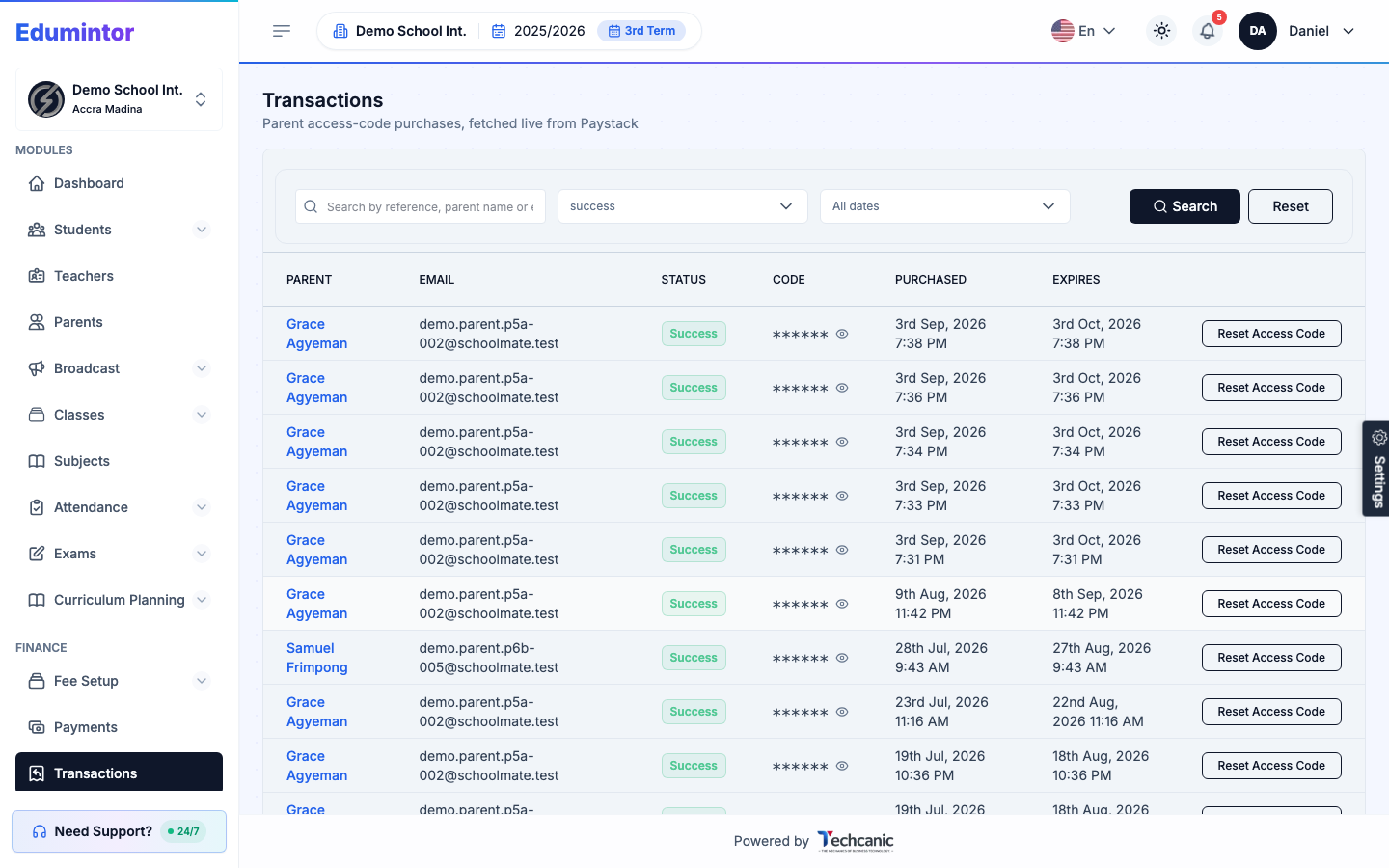
Si votre école a activé le code d'accès parent, les parents achètent leur code via un paiement Paystack. Allez dans Finance → Transactions pour voir chaque achat, récupéré en direct depuis Paystack.
-
Utilisez le champ Search pour rechercher une transaction par référence, nom de parent ou email, ou filtrez par statut et date.
-
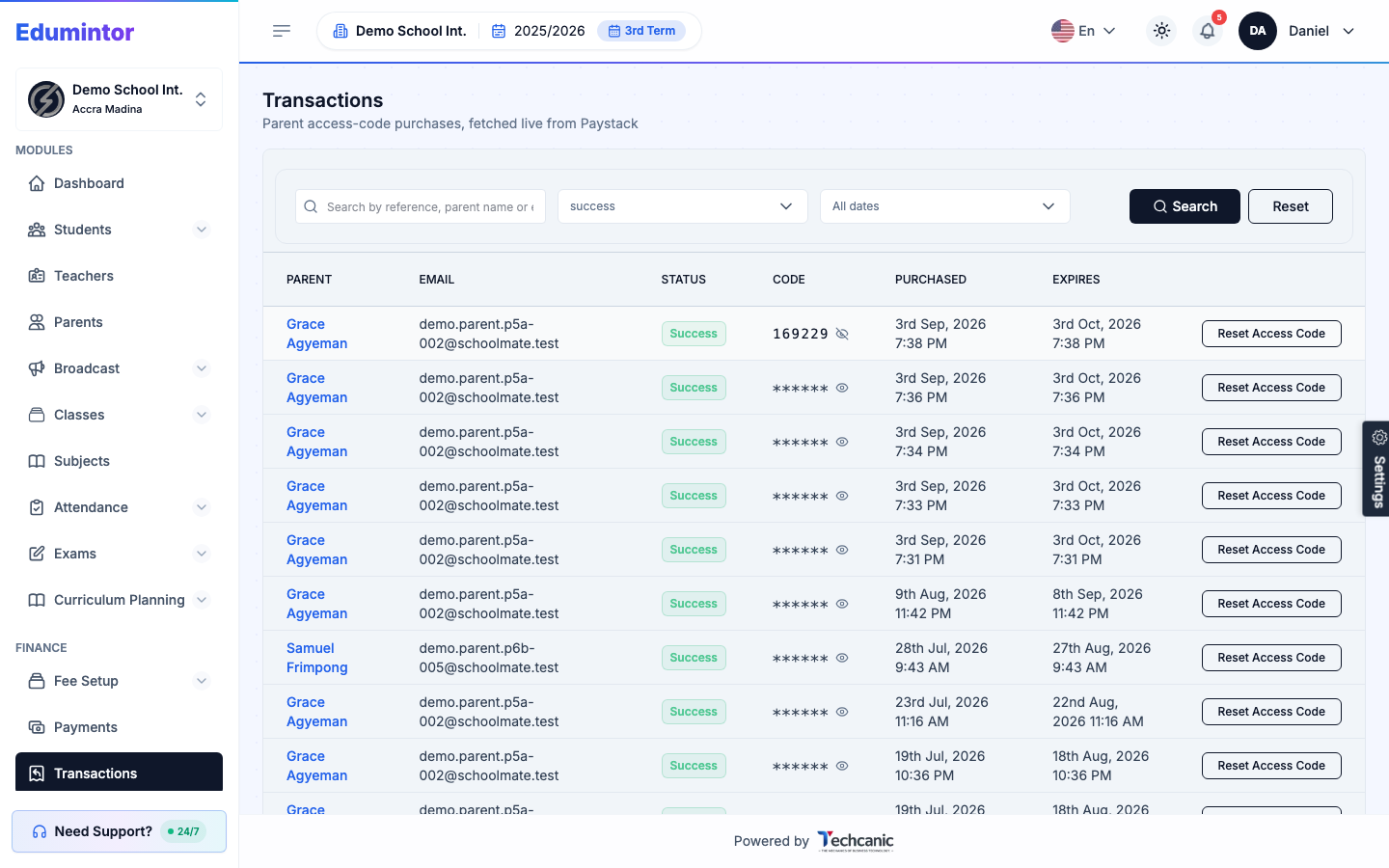
Cliquez sur l'icône œil à côté d'un Code pour l'afficher ou le masquer.
-
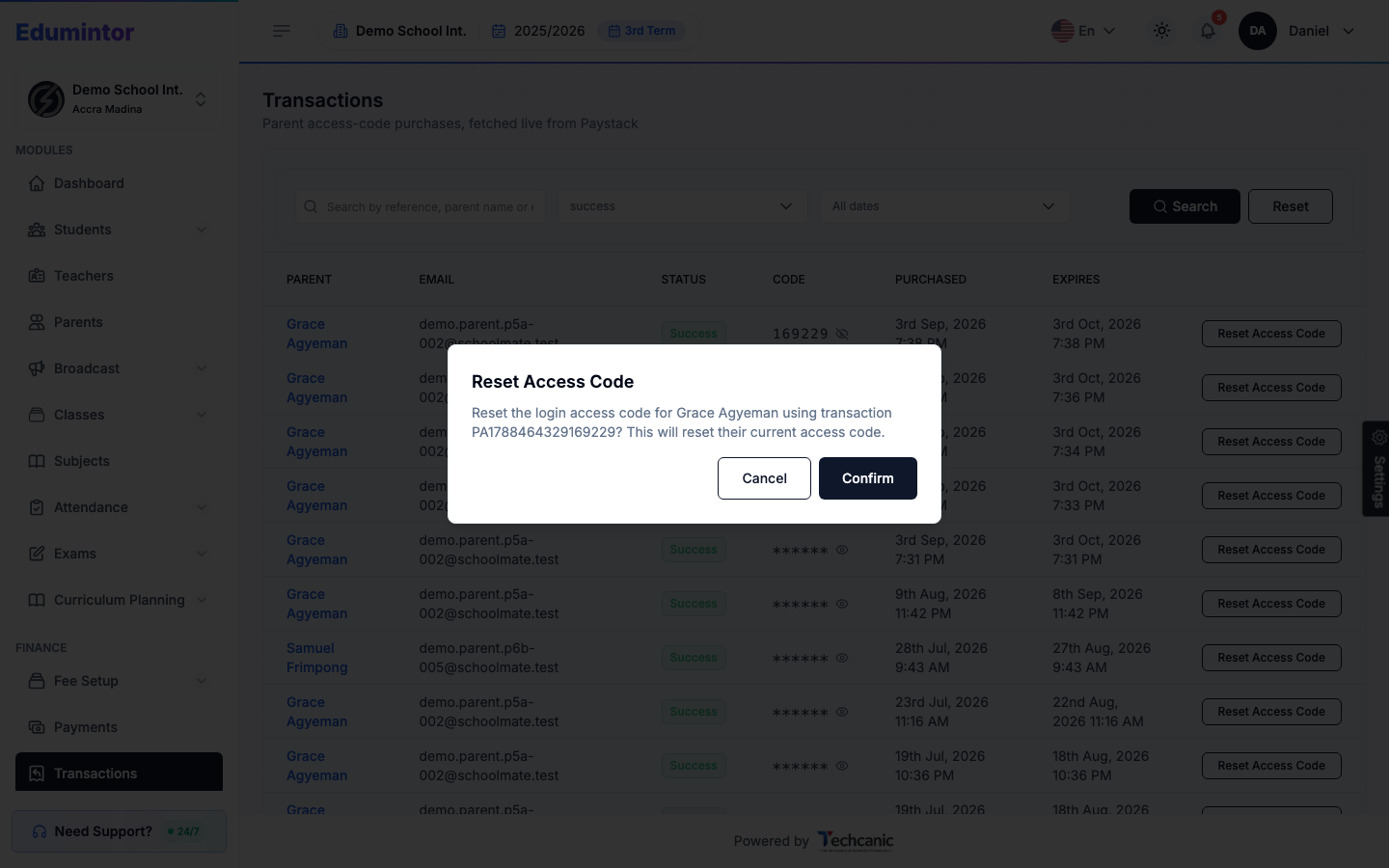
Pour rattacher un achat au compte d'un parent (par exemple s'il a payé sans jamais voir son code), cliquez sur Reset Access Code sur cette ligne, puis Confirm.
-
Cliquez sur l'icône œil de cette même ligne pour afficher le code et le communiquer au parent. Le code reste le même — il est lié à ce paiement — et sa période de validité repart d'aujourd'hui.
⚠️ Note — Un parent n'a qu'un seul code actif à la fois. S'il en a acheté plusieurs, la réinitialisation remplace son code actuel par celui de la ligne choisie : utilisez donc son paiement réussi le plus récent. Cette liste est lue en direct depuis Paystack plutôt que stockée localement — une plage de dates très large peut donc ne renvoyer qu'une correspondance partielle ; réduisez la plage si vous ne trouvez pas ce que vous cherchez.
Quand un parent a payé mais n'a pas reçu son code
Le code s'affiche à l'écran du parent juste après le paiement. Il n'est jamais envoyé par email, et n'est envoyé par SMS que si vous avez activé Send access code to parents by SMS dans App Settings → Institution. Si le parent a fermé la page de paiement trop tôt, il ne l'a pas vu.
- Demandez au parent son nom, l'email avec lequel il se connecte, ou la référence de paiement figurant sur son reçu Paystack.
- Recherchez son paiement ici et vérifiez que son statut est réussi. Cette liste provient de Paystack : le paiement y apparaît même s'il n'a jamais été rattaché au compte du parent.
- Cliquez sur Reset Access Code, puis Confirm, pour que le code soit bien rattaché à son compte.
- Affichez le code avec l'icône œil et communiquez-le au parent.
Dites au parent de ne pas payer à nouveau — un second paiement est facturé séparément. Si vous ne trouvez aucun paiement réussi, le paiement n'a pas abouti : le parent doit vérifier auprès de sa banque ou de son opérateur mobile money avant de réessayer.